
Les PDF sont parmi les formats les plus incroyables du marché. Vous pouvez personnaliser complètement votre expérience PDF et rendre vos documents uniques. Cependant, il faut du temps pour comprendre tous les différents outils PDF que vous pouvez utiliser. Par exemple, vous pouvez avoir besoin d'aide pour éditer un PDF et ajouter du matériel audio.
Vous pouvez également rencontrer des restrictions ou les définir vous-même. Vous avez un fichier protégé par un mot de passe que vous souhaitez modifier mais vous ne savez pas comment faire ? Vous serez heureux d'apprendre que vous pouvez éditer des documents PDFsécurisés.
Ci-dessous, nous présenterons quelques restrictions que vous pouvez appliquer à vos documents et vous montrerons comment éditer des fichiers PDF verrouillés, même si vous n’avez pas de mot de passe.
Types de restrictions applicables aux fichiers PDF
À mesure que le marché des PDF se multiplie, de nouvelles limites entrent en jeu. Vous pouvez désormais définir diverses restrictions sur vos documents afin de protéger le contenu de vos PDF. Voici quelques-unes des limites que vous pouvez utiliser pour vos fichiers :
- Restrictions d'impression - si vous appliquez des restrictions d'impression, une personne accédant à vos fichiers ne pourra pas imprimer le document qu'elle possède ; elle aura besoin d'un mot de passe ou de votre accord pour obtenir une copie physique.
- Restrictions d'édition - à part le créateur du document, les autres parties ne peuvent pas modifier un fichier PDF avec des restrictions d'édition. Vous pouvez également limiter les options d'édition et donner certains accès à l'édition à d'autres parties.
- Restrictions de copie - lorsque vous appliquez ces restrictions, personne d'autre ne peut copier le contenu de votre document. Ils ne peuvent pas sélectionner du texte ni le transférer dans un autre fichier.
- Protection par mot de passe - en verrouillant vos documents, personne ne peut y accéder sans le mot de passe correct. C'est une excellente fonction si vos documents contiennent des données sensibles.
- Restrictions d'annotation - en activant ces restrictions, les tiers ne peuvent pas laisser de commentaires ou d'annotations sur vos documents.
Toutes les restrictions susmentionnées sont importantes si vous travaillez avec des données sensibles ou si vous souhaitez protéger vos documents. Dans la plupart des cas, lorsque vous les appliquez, vous devez saisir un mot de passe pour modifier ou imprimer votre copie. Voici comment modifier vos PDF s'ils sont protégés par un mot de passe.
Édition d'un PDF protégé à l'aide d'un éditeur de PDF
Si vous souhaitez ouvrir votre PDF protégé par un mot de passe et le modifier quelque peu, vous pouvez choisir un outil hors ligne ou en ligne.
Editer un PDF protégé hors ligne avec PDFelement
Voici quelques étapes faciles à suivre :
- Ouvrez votre PDF protégé par un mot de passe dans un éditeur de PDF, comme PDFelement.
- Cliquez sur "Activer l'édition" et saisissez votre mot de passe dans la boîte de dialogue.
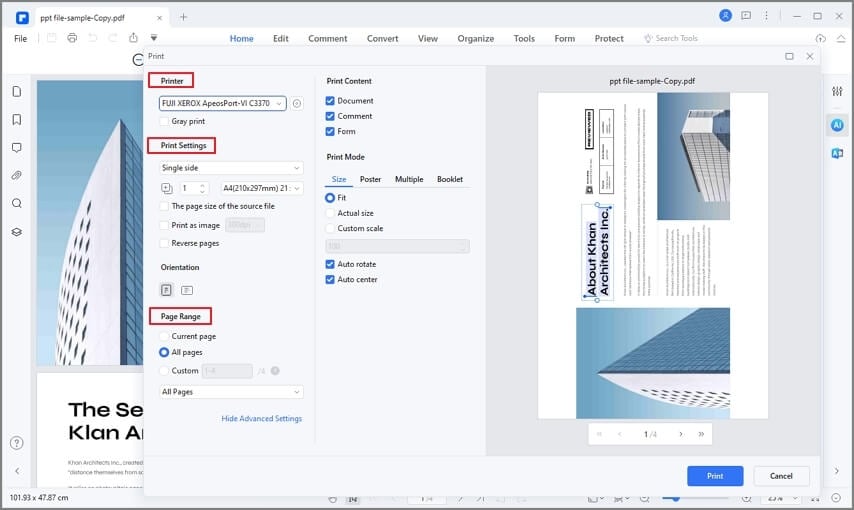
- Une fois que vous avez saisi votre document, cliquez sur Éditer/Modifier dans la barre de navigation.
- Cliquez sur Modifier tout pour accéder aux options de modification.
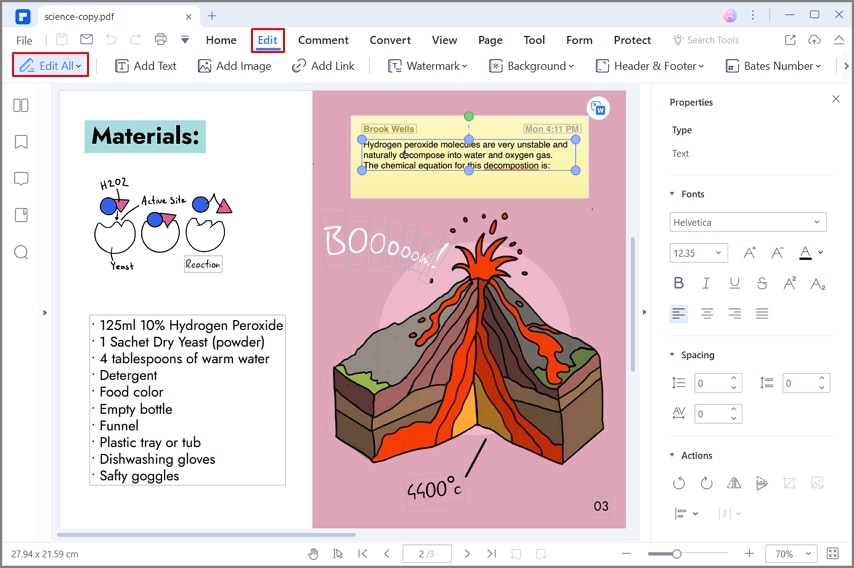
Une fois ces étapes franchies, vous pouvez apporter les modifications souhaitées sans problème. PDFelement est un programme puissant et facile à utiliser pour l'édition des PDF. Il permet d'ajouter du texte, des images, des liens et des annotations, ainsi que de fusionner ou de diviser des fichiers PDF. Le programme propose également des signatures numériques pour vous aider à signer vos documents.
- Après avoir modifié votre document, enregistrez les changements en allant sur Fichier > Enregistrer. Si votre PDF est toujours protégé par un mot de passe, vous devrez peut-être créer un nouveau fichier avec les modifications.
Utilisation de PDFelement pour supprimer le mot de passe
Si vous estimez que le mot de passe de restriction d'édition est gênant, vous pouvez choisir de supprimer le mot de passe afin de pouvoir éditer les fichiers directement la prochaine fois. Pour supprimer votre mot de passe, suivez le guide ci-dessous :
- Ouvrez PDFelement sur votre appareil.
- Cliquez sur Ouvrir un PDF en bas du volet de navigation de gauche.
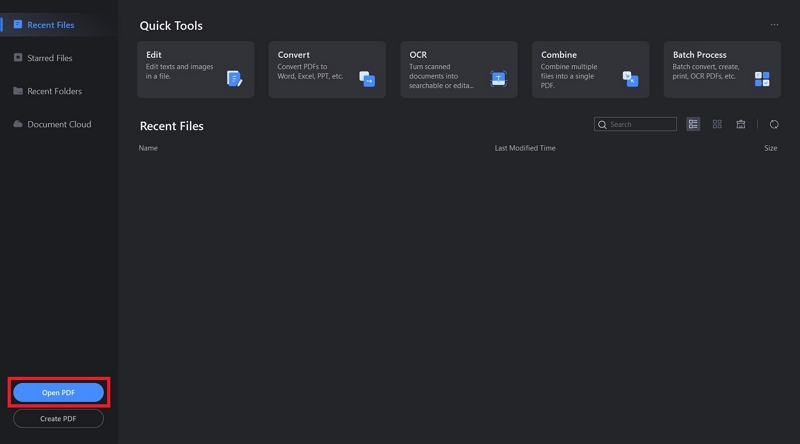
- Sélectionnez votre PDF protégé par un mot de passe.
- Sélectionnez Protéger dans la barre de navigation supérieure.
- Cliquez sur Définir le mot de passe dans le coin gauche.

- Décochez Mot de passe d'ouverture et Mot de passe de permission dans la section Sécurité.
- Cliquez sur Enregistrer pour enregistrer les modifications.
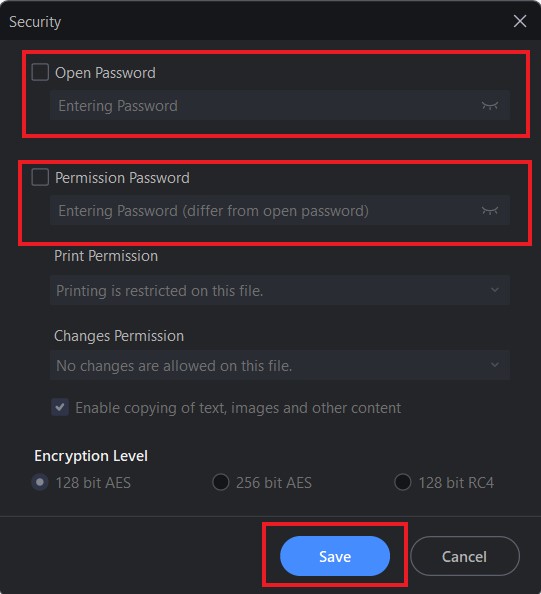
Voici comment supprimer le mot de passe de vos PDF à l'aide d'un logiciel hors ligne.
Modifier un PDF verrouillé en ligne à l'aide de HiPDF
HiPDF est un outil d'édition de PDF en ligne qui peut être utilisé pour éditer un PDF verrouillé en quelques étapes simples. Avec HiPDF, les utilisateurs ont la possibilité d'ajouter du texte, des images, des liens, etc. à un document PDF protégé.
- Pour protéger par mot de passe un document PDF, rendez-vous sur HiPDF et sélectionnez "Déverrouiller PDF" parmi les fonctions disponibles.
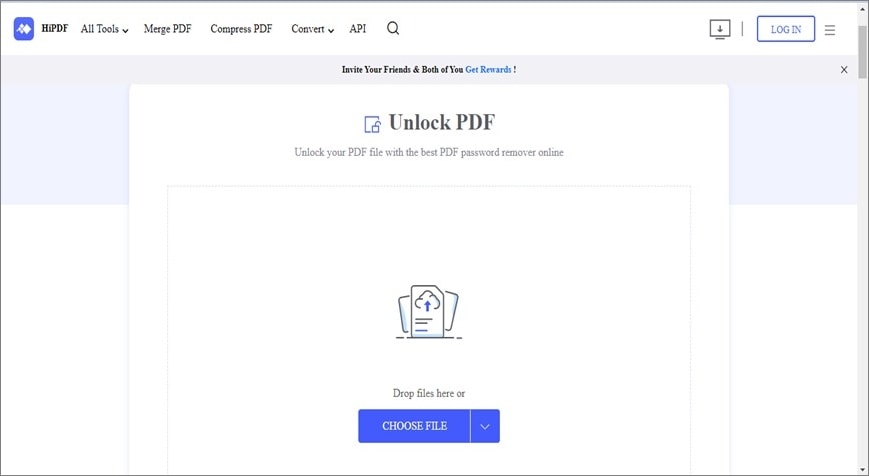
- Ensuite, cliquez sur Choisir un fichier et téléchargez le PDF.
- Saisissez le mot de passe du fichier PDF dans la case prévue à cet effet et sélectionnez Déverrouiller.
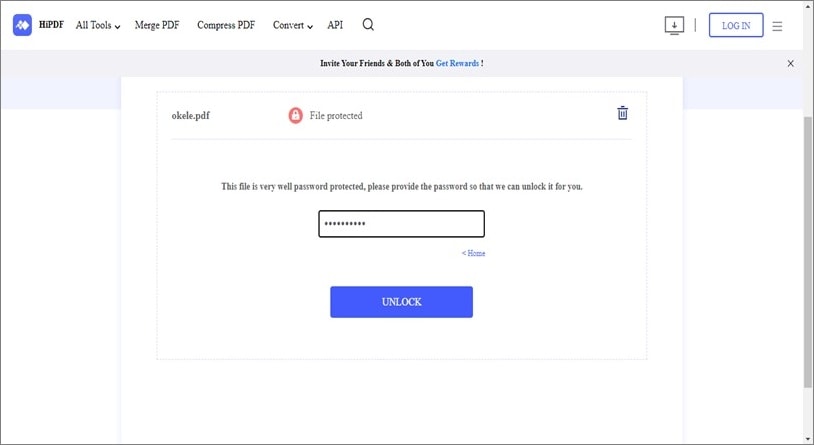
- Une fois l'opération terminée, utilisez le bouton Télécharger pour enregistrer le PDF déverrouillé sur votre disque local.
- Ensuite, accédez à l'outil d'édition PDF de HiPDF pour éditer votre document PDF non protégé comme vous le souhaitez.

- Après avoir téléchargé le fichier PDF, diverses options d'édition du PDF s'affichent en haut de la page. Veuillez sélectionner une option appropriée pour modifier votre document, par exemple "Ajouter du texte", "Ajouter une image", "Ajouter une forme" ou "Signer".
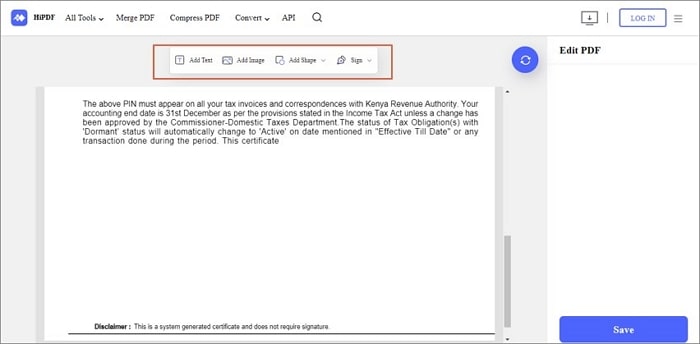
- Une fois la modification terminée, cliquez sur le bouton "Télécharger" ou "Partager" pour obtenir votre fichier PDF modifié sur votre appareil local ou le partager sur les médias sociaux.
Modifier un PDF protégé à l'aide d'un outil de suppression de mot de passe
Il arrive que vos PDF soient soumis à des restrictions, mais que vous ne vous souveniez pas de vos mots de passe de restriction d'édition. Cela peut être frustrant, surtout si votre PDF protégé par un mot de passe contient des données sensibles, mais il existe une solution à ce problème. Voici ce que vous pouvez faire pour résoudre le problème.
Obtenir un outil de suppression de mot de passe
Pour modifier votre PDF verrouillé sans mot de passe, vous devez trouver un moyen de supprimer le mot de passe. Vous avez peut-être rencontré divers outils de suppression de mot de passe, mais tous ne sont pas fiables.
Si vous souhaitez un outil fiable pour résoudre votre problème en quelques secondes, essayez Wondershare PDF Password Remover.
- Pour déchiffrer un PDF sécurisé, lancez PDF Password Remover et sélectionnez le fichier que vous souhaitez traiter en cliquant sur Ajouter des fichiers…
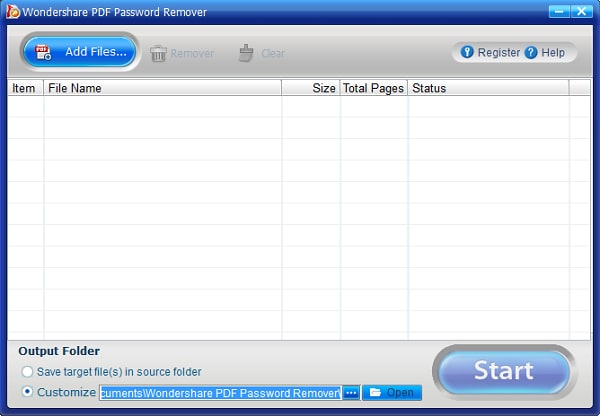
- Si votre PDF est protégé contre l'ouverture, le logiciel affichera un message disant "Le fichier est protégé par un mot de passe. Vous devez saisir le mot de passe pour le déverrouiller".
- Pour supprimer les restrictions d'édition de votre PDF, sélectionnez le dossier de sortie et cliquez sur "Démarrer" dans PDF Password Remover. Cette opération lèvera automatiquement toutes les restrictions liées à la copie, à l'édition et à l'impression, ce qui vous permettra d'utiliser PDFelement ou un autre éditeur de PDF pour modifier le nouveau fichier généré.
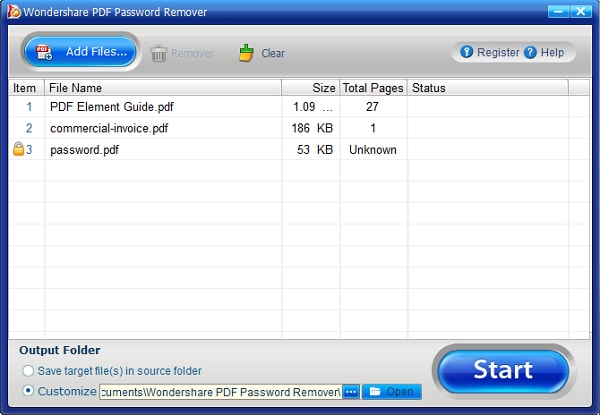
Après avoir supprimé le mot de passe, vous pouvez éditer les PDF à l'aide d'un excellent éditeur de PDF tel que PDFelement. L'édition de votre document n'a jamais été aussi facile qu'avec PDFelement. Cette plateforme offre de nombreuses fonctionnalités ; vous trouverez ce dont vous avez besoin et pourrez éditer vos PDF rapidement.
Caractéristiques supplémentaires de Wondershare PDFelement
PDFelement offre d'autres fonctions que le déverrouillage de vos PDF. Par exemple, vous pouvez utiliser PDFelement pour convertir votre document dans d'autres formats, tels que Word, Excel, Text, PPT, et bien d'autres encore. Si vous avez besoin d'une copie sous une autre forme, PDFelement a ce qu'il vous faut.
En outre, PDFelement offre une fonction de traduction unique ; si vous traitez un document dans une langue autre que la vôtre, vous pouvez facilement le traduire en quelques secondes. Il vous suffit de cliquer sur Traduire pour obtenir un tout nouveau PDF dans votre langue maternelle.
Vous pouvez même utiliser certains modèles PDFelement pour créer des designs PDF uniques et innovants. Si vous devez faire une présentation, vous pouvez utiliser certains de ces modèles pour impressionner le public et le laisser sans voix. PDFelement possède de nombreux autres outils que vous pouvez utiliser pour rendre votre expérience PDF unique ; essayez-le pour voir à quel point cet outil est excellent.
Conclusion
Les PDF dominent le monde. Pourtant, de nombreuses personnes ont besoin d'aide pour maîtriser les PDF. Ce guide a résolu l'un des problèmes les plus courants : la perte de votre mot de passe ou la modification d'un document verrouillé.
Si vous vous êtes trouvé dans une telle situation, vous pouvez consulter PDFelement ; il propose certains des meilleurs outils de suppression de mot de passe qui vous permettront d'accéder à votre document en un rien de temps. En plus de cette fonctionnalité, vous pouvez profiter de plusieurs autres outils uniques pour améliorer votre expérience PDF.
Mavin Hiram
chief Editor
Comment(s)