10 Meilleures alternatives et concurrents de CutePDF Editor

• Filed to: Logiciel PDF en ligne • Proven solutions
CutePDF Editor est un utilitaire PDF gratuit et basé sur un navigateur qui aide les utilisateurs à gérer les pages et les fichiers PDF. L'ensemble des fonctionnalités n'est pas très impressionnant, car il n'est pas possible de convertir des fichiers PDF, d'éditer des fichiers PDF, ou quoi que ce soit d'autre. Il suffit de dire qu'il s'agit d'un excellent utilitaire de gestion des pages pour les fichiers PDF, mais pas beaucoup plus que cela. En fait, c'est pourquoi vous pourriez chercher une alternative en ligne ou hors ligne à CutePDF Editor – une solution plus robuste capable de s'attaquer à des tâches PDF complexes telles que la création de fichiers, l'édition, la gestion de formulaires, l'OCR, etc.
10 Best Alternatives to CutePDF Editor
1. HiPDF
Avantages :
- Outil plus avancé que l'éditeur CutePDF
- Liste étendue de fonctions - de base et professionnelles
- Interface utilisateur intuitive - meilleure iconographie et navigation aisée
Inconvénients :
- La version gratuite vous limite à deux tâches par jour
- Certains outils, comme le désalignement pour l'OCR, ne sont pas disponibles.
Prix :
- Abonnements disponibles à partir de 4 $ par mois pour le plan annuel
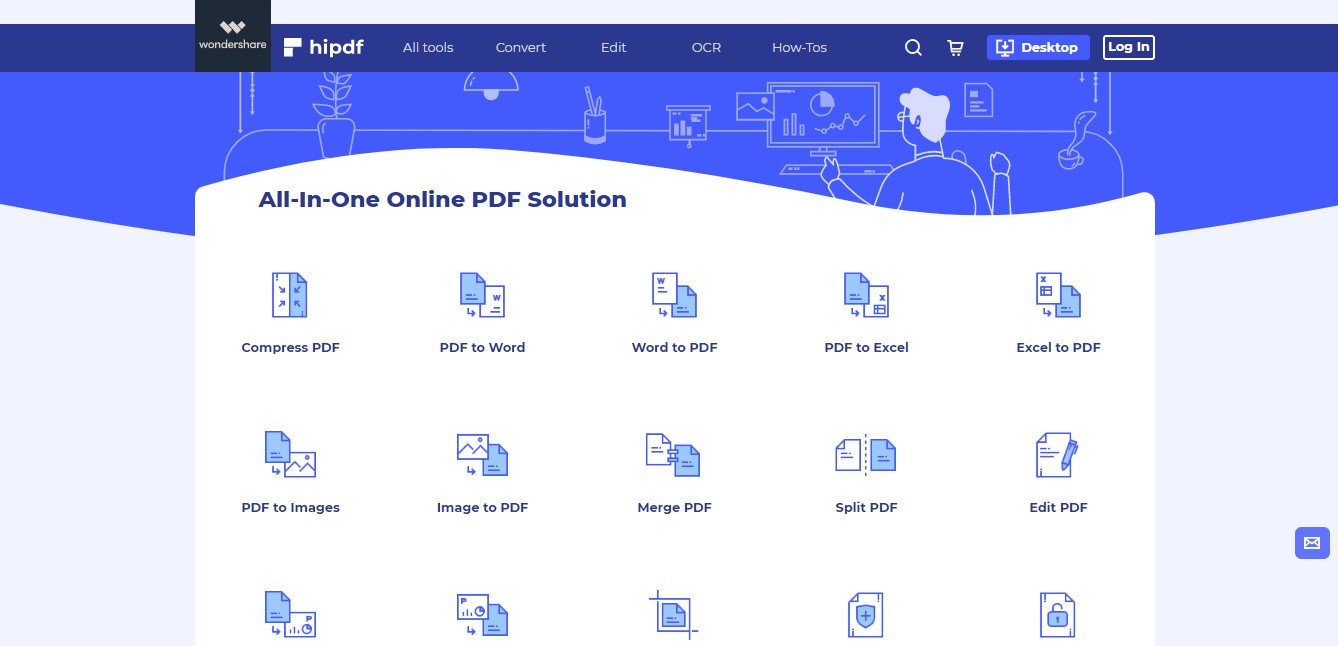
Il s'agit de l'alternative en ligne la plus proche de l'éditeur CutePDF, mais elle étend considérablement les fonctionnalités en fournissant des modules individuels pour des tâches avancées telles que la création, la visualisation et l'édition de PDF, la conversion de PDF vers et depuis d'autres formats, des outils de protection étendus, le traitement par lots, l'OCR, l'optimisation de PDF, la sécurité de PDF, des outils d'organisation de fichiers/de pages, et bien plus encore.
HiPDF offre aux utilisateurs une interface claire et moderne où chaque module réside sur sa propre page web. Cela vous permet de mettre des outils spécifiques en favoris pour y accéder rapidement lorsque vous en avez besoin. Cela revient à disposer d'une extension de navigateur ou d'un module complémentaire, mais sans avoir à en installer un.
L'un des meilleurs aspects de HiPDF est la précision de la conversion, que vous créiez des fichiers PDF, que vous les convertissiez vers d'autres types de fichiers ou que vous utilisiez l'OCR pour convertir des PDF scannés en fichiers PDF éditables. Le rendu de votre fichier de sortie sera aussi proche que possible du contenu source original, notamment en ce qui concerne le type, la couleur et la taille des polices, l'alignement et la disposition du contenu, etc.
2. PDFelement
Avantages :
- Un ensemble de fonctionnalités riches avec des outils PDF complets
- Interface utilisateur minimaliste, barres d'outils contextuelles, etc.
- Solution PDF abordable pour de multiples plates-formes
Inconvénients :
- Trop complexe comme alternative à CutePDF Editor
- La version gratuite applique un filigrane aux fichiers exportés.
Prix :
- Version standard - 59 $ par an | Version pro - 79 $ par an
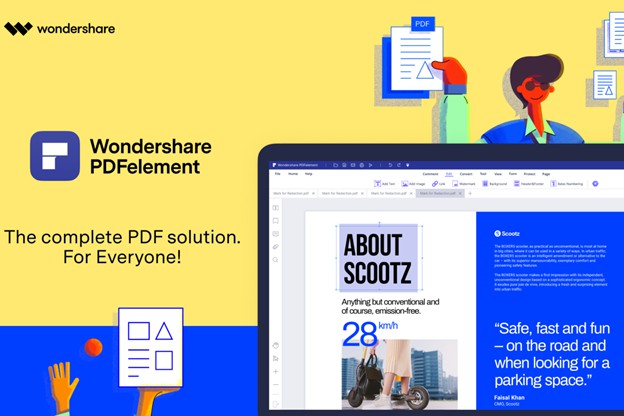
PDFelement est une solution PDF complète pour Windows, Mac, iOS et Android, comparable aux meilleurs éditeurs PDF du marché, mais nettement plus abordable. Les capacités multiplateformes de cette famille d'éditeurs PDF en font l'alternative idéale à CutePDF Editor pour les ordinateurs de bureau et les téléphones portables. De plus, comme les applications peuvent fonctionner complètement hors ligne et que vous n'avez pas besoin d'envoyer quoi que ce soit sur Internet, vous n'avez pas à craindre que vos données soient compromises.
Les fonctionnalités de cette plateforme sont exhaustives, tant sur l'édition de bureau que sur l'édition mobile. Les versions de l'application mobile pour les appareils iOS et Android vous permettent de traiter efficacement les PDF en déplacement, tandis que les versions Mac et Windows vous offrent un ensemble d'outils plus riche avec plusieurs fonctionnalités avancées telles que l'OCR, la gestion avancée des formulaires, le traitement par lots, etc. Vous pouvez également acheter une offre groupée comprenant une combinaison de versions de bureau et mobile, ce qui en fait une solution flexible pour tout type de configuration d'appareil.
3. Adobe Acrobat
Avantages :
- Outils PDF de qualité professionnelle
- Interface familière pour la plupart des utilisateurs réguliers
- Fonctionnalités plus étendues que celles de CutePDF
Inconvénients :
- Un coût prohibitif pour beaucoup
- Complexe pour les nouveaux utilisateurs
- Nécessite un abonnement au cloud pour la collaboration
Prix :
- 12,99 $ par mois pour Acrobat DC | 14,99 $ par mois pour Pro DC
Les versions DC et Pro DC d'Adobe Acrobat sont des outils très avancés par rapport au téléchargement de CutePDF Editor (CutePDF Professional ou CutePDF Writer) ou à l'utilisation de CutePDF Editor en ligne. Cependant, en tant que première solution PDF pour une grande partie des entreprises dans le monde, il s'agit sans aucun doute d'un concurrent de l'éditeur CutePDF et des produits associés.
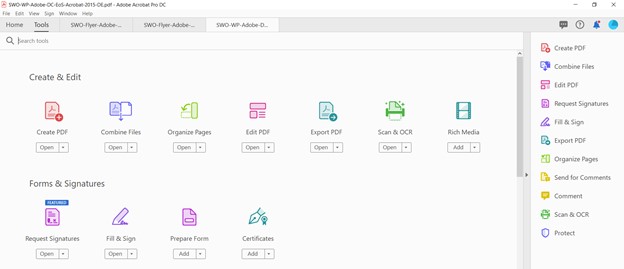
Si les utilisateurs réguliers d'Acrobat affirment généralement que les outils sont assez intuitifs et conviviaux, ce n'est pas forcément le cas des nouveaux utilisateurs qui n'ont jamais utilisé Acrobat dans le passé. L'interface utilisateur est beaucoup plus propre dans les éditions DC et Pro DC, mais le nombre de fonctionnalités rend difficile leur organisation de manière conviviale, ce qui peut signifier passer plusieurs minutes à essayer de trouver le bon outil. Il est également beaucoup plus cher que d'autres alternatives premium de Cute PDF Editor telles que PDFelement.
4. Nitro PDF Pro
Avantages :
- Suite complète d'outils PDF
- Environnement adapté à Windows
- Intégré dans le cloud (plateforme de productivité)
Inconvénients :
- Editeur PDF relativement cher
- Pas d'options étendues pour la conversion des fichiers
Prix:
- 179,99 $ par utilisateur et par an
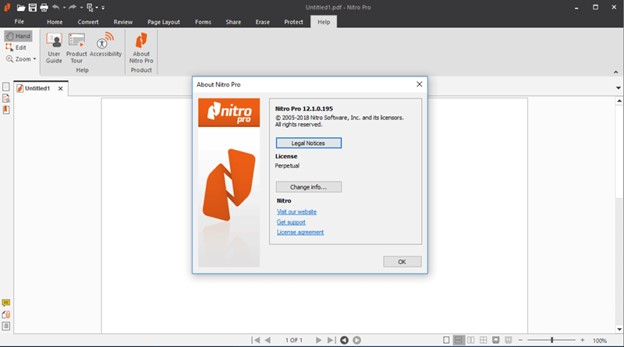
Bien que Nitro PDF Pro soit un éditeur PDF pour Windows uniquement, il peut figurer dans cette liste d'alternatives à l'éditeur CutePDF grâce à PDFpen et PDFpenPro, un duo d'éditeurs PDF pour Mac et iOS que Nitro a racheté il y a quelques années. Nous aborderons ensuite ces deux éditeurs PDF. Quant à Nitro lui-même, sa conception semblable à celle d'Office et son expérience utilisateur intuitive en font l'un des meilleurs éditeurs de PDF pour Windows.
Les meilleures caractéristiques de Nitro comprennent la création, l'annotation et l'édition transparentes de PDF, une excellente qualité de conversion des fichiers, une grande précision de l'OCR, la création facile de signatures électroniques, des protocoles de sécurité PDF avancés, la création complète de formulaires PDF, etc. Le produit est certainement un peu cher, car il existe des utilitaires multiplateformes tels que PDFelement/HiPDF/Wondershare Document Cloud qui sont beaucoup plus abordables et pourtant entièrement équipés de tous les outils PDF de base et avancés nécessaires pour gérer n'importe quel type de flux de travail PDF sur les ordinateurs de bureau, les appareils mobiles et le cloud.
5. PDFpen
Avantages :
- Disponible pour macOS, iOS et iPadOS
- Interface facile à utiliser
- Des outils pour répondre à tous les scénarios de flux de travail PDF
Inconvénients :
- Les prix sont plus élevés
- Peu d'options d'exportation PDF
Prix :
- PDFpen - 112,95 $ | PDFpenPro - 174,95 $ | Version mobile : 9,99 $
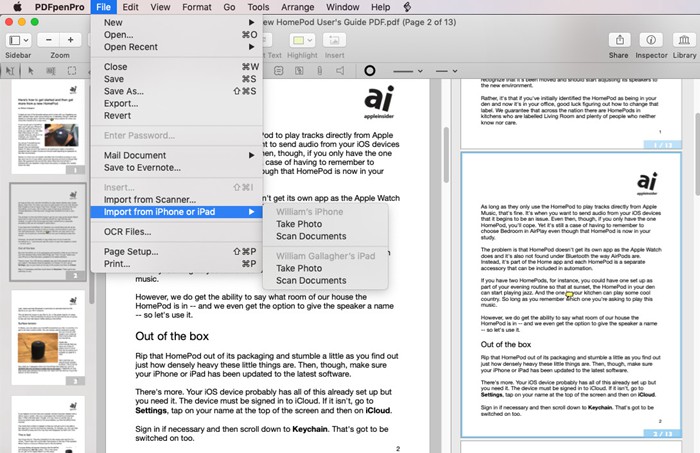
PDFpen et son cousin plus musclé, PDFpenPro, constituent un duo puissant d'alternatives à l'éditeur CutePDF pour les utilisateurs d'appareils Apple. L'interface centrée sur Apple confère à PDFpen une expérience utilisateur très attrayante, et les fonctionnalités des versions normale et Pro offrent la plupart des outils dont vous avez besoin pour gérer vos documents PDF.
Parmi les fonctionnalités de base (PDFpen), citons les annotations de texte, de forme et de dessin au format PDF, la conversion du web en PDF, l'intégration d'iCloud et de Dropbox, la création de formulaires interactifs, l'exportation de PDF vers d'autres formats, la création de portfolios PDF, etc. Les outils avancés comprennent l'OCR, les annotations audio, l'automatisation JavaScript/AppleScript, la compression PDF, la rédaction de contenu, la création/validation de signatures numériques, la création/conversion automatique de champs de formulaire, etc.
Les outils sont également disponibles pour les utilisateurs d'iPhone et d'iPad dans l'App Store d'Apple, ce qui leur confère une présence bien équilibrée dans l'écosystème d'Apple, tant pour les ordinateurs de bureau que pour les appareils mobiles.
6. Sejda
Avantages :
- Large choix d'outils PDF
- Des modules faciles à utiliser
- Un design attrayant
- Capacités avancées en ligne
Inconvénients :
- Plus cher que HiPDF
- La rédaction n'est pas disponible
- Ne peut pas gérer de très gros fichiers
Prix :
- 7,50 $ par mois (pas d'option annuelle - Web uniquement) | 63 $ par an pour l'offre groupée Web+Desktop
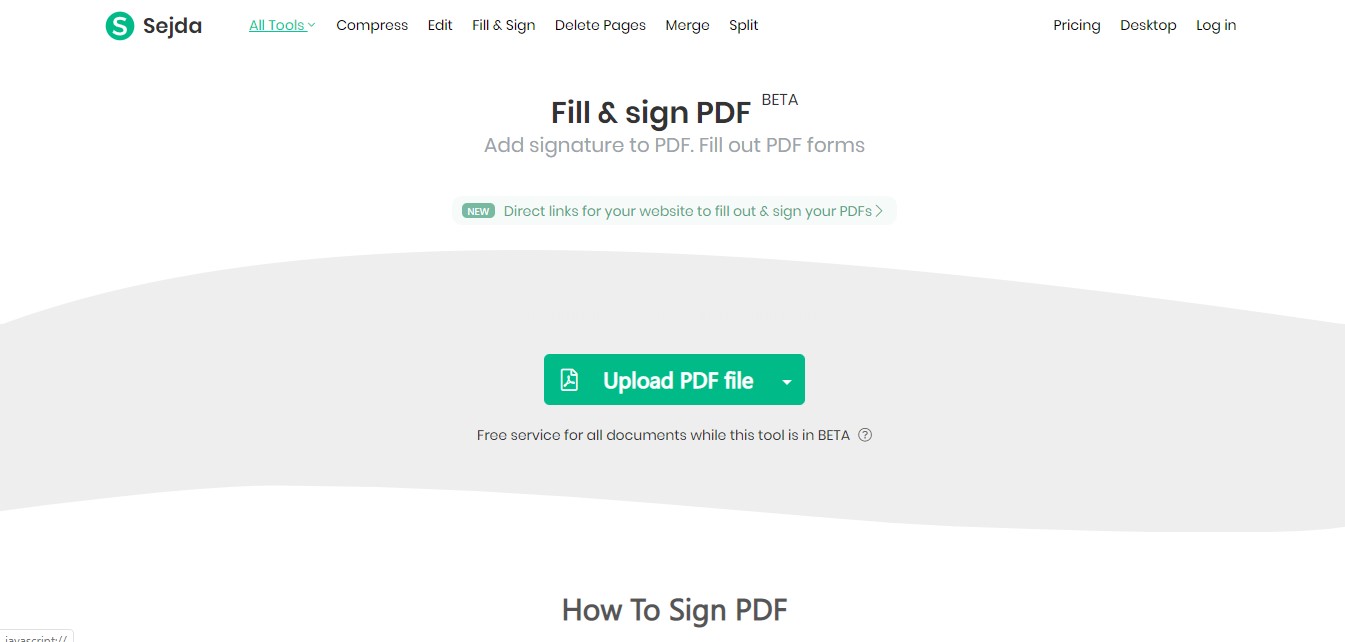
Si vous cherchez une alternative à l'expérience en ligne de l'éditeur CutePDF, vous devriez certainement explorer Sejda. Il s'agit d'un ensemble complet d'outils PDF avec des pages web dédiées à chaque module. La présentation du site est assez intuitive et vous ne devriez pas avoir de mal à trouver la fonction ou l'outil dont vous avez besoin. Il existe également une version pour ordinateur de bureau avec des fonctionnalités similaires.
Parmi ces fonctionnalités, citons l'édition du contenu des PDF, la création de PDF à partir d'autres formats, la conversion précise de PDF en d'autres types de fichiers, et même des outils avancés tels que l'OCR, la compression de fichiers, l'extraction d'images, l'édition de métadonnées, l'estampillage Bates, la protection et le déverrouillage des PDF, la fusion et le fractionnement de fichiers, et l'organisation des pages. Vous pouvez également réduire la taille du fichier en recadrant les pages du PDF, en supprimant les pages non désirées ou en les redimensionnant afin qu'elles soient moins encombrantes pour le partage et d'autres usages.
La tarification de Sejda est assez flexible ; en plus de l'option mensuelle et de l'ensemble bureau+web, les utilisateurs peuvent également obtenir un abonnement hebdomadaire s'ils n'ont besoin de l'outil que pour quelques tâches de temps en temps. En outre, il peut également être utilisé gratuitement, mais avec certaines restrictions.
7. PDF Expert
Avantages :
- Éditeur PDF pratique pour Mac
- Tous les outils PDF essentiels
- Excellentes fonctions de création de formulaires
Inconvénients :
- L'application Pro iOS est assez chère
- Un ensemble limité de fonctionnalités
Prix :
- 59,99 $ pour la version Mac | 49,99 $ pour la version iOS Pro
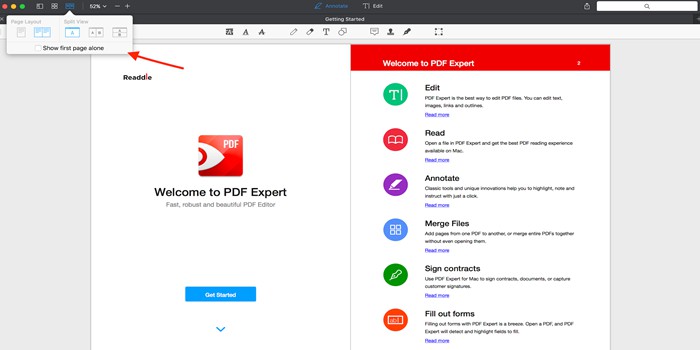
Tout comme PDFpen et PDFpenPro, PDF Expert est également une plateforme réservée à Mac et iOS. La conception est étroitement liée aux capacités des systèmes d'exploitation Apple qu'il prend en charge, et il est facile d'être opérationnel en peu de temps.
PDF Expert n'offre pas les fonctionnalités avancées de PDFelement ou d'Adobe Acrobat, par exemple, mais il est doté d'outils très pratiques tels qu'un éditeur PDF, un remplisseur de formulaires, un créateur de signatures électroniques, un outil de fusion de PDF, une protection par mot de passe et même un outil de rédaction de texte. Vous pouvez également ajouter des annotations, convertir des fichiers depuis et vers des PDF, compresser des PDF, ajouter des numéros de page, etc.
La version Mac n'est pas très chère, mais la version Pro pour iOS et iPadOS est un peu onéreuse si l'on considère les fonctionnalités limitées par rapport à une application telle que PDFelement pour iOS/iPadOS.
8. PDF Complete
Avantages :
- Outil clairement bifurqué - Entreprise/Bureau
- Caractéristiques spécifiques aux fonctions
- Interface utilisateur conviviale pour Windows
- Prix de milieu de gamme
Inconvénients :
- Aucune version Mac
- OCR vers éditable non disponible
- Caractéristiques limitées
Prix :
- 49,95 $ pour Corporate | 129,95 $ pour Office
Les deux versions de PDF Complete - Corporate et Office - se distinguent clairement par leurs fonctionnalités. La version Corporate, moins riche en fonctionnalités, est essentiellement un utilitaire de gestion de pages/fichiers et de remplissage de formulaires, tandis que l'édition Office, plus volumineuse, contient toutes les fonctionnalités avancées. Cependant, certains outils tels que l'OCR PDF vers du texte éditable ne sont disponibles dans aucune des deux versions.
Les fonctionnalités de l'édition Corporate comprennent la création de PDF, le remplissage de formulaires, la gestion des pages et la sécurité de base des PDF. Les fonctionnalités de l'édition Office comprennent l'édition de texte, la rédaction, les signatures numériques, l'OCR (uniquement pour le texte consultable), la conversion de fichiers, les annotations et des options de sécurité supplémentaires.
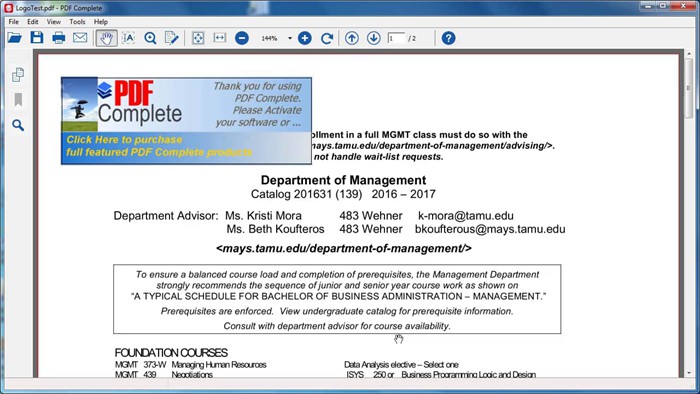
Dans l'ensemble, PDF Complete offre une expérience Windows très transparente grâce à sa conception, qui reflète de nombreux outils Office tels que MS Word. Les produits sont conçus en tenant compte des rôles clés des entreprises, ce qui explique sans doute pourquoi les fonctionnalités sont regroupées de cette manière. En termes de prix, PDF Complete se situe entre des produits plus onéreux comme Acrobat et Nitro et des solutions plus abordables comme PDFelement.
9. Foxit
Avantages :
- Large éventail d'options de plate-forme
- Un large éventail de fonctionnalités
- Outils PDF avancés dans Pro
- Console d'administration pour un déploiement à grande échelle
Inconvénients :
- Pas de version Pro pour Mac
- Pas d'édition avancée dans Windows standard
Prix :
- 14,99 $ par mois pour Standard | 159 $ pour Win/Mac perpétuel | 179 $ pour Win Pro
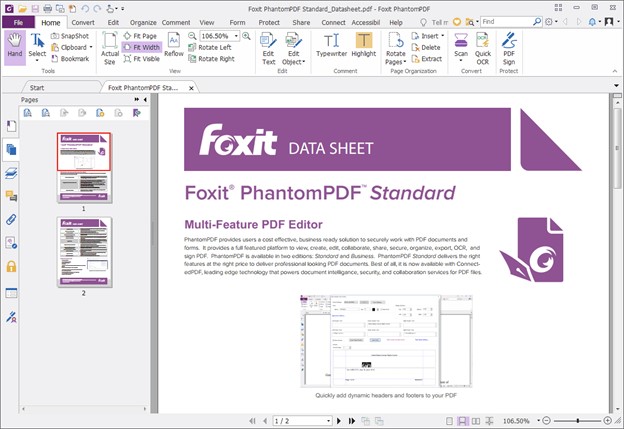
Foxit est un éditeur PDF multiplateforme et une excellente alternative à l'utilisation de CutePDF Editor en ligne ou au téléchargement de CutePDF Editor sur votre bureau. Il est également plus riche en fonctionnalités que CutePDF Editor, avec des fonctions qui couvrent à la fois les tâches simples et complexes. Il est également disponible pour les appareils Android et iOS.
Le prix est relativement élevé, surtout si l'on compare les fonctionnalités à celles d'une alternative à CutePDF Editor tout aussi performante mais plus abordable, telle que PDFelement. Cependant, il offre un grand nombre des mêmes fonctionnalités, y compris les capacités de stockage dans le cloud, la conversion OCR, etc. La meilleure partie est l'interface adaptée à Windows dans la version PC, mais il aurait été formidable d'avoir une édition Pro pour Mac également.
Foxit pour mobile est plus un lecteur et une visionneuse de PDF qu'un éditeur de PDF si vous utilisez la version gratuite, mais les mises à jour iOS et Android offrent des capacités d'édition de PDF et d'autres fonctionnalités telles que les signatures numériques, la rédaction, l'optimisation de fichiers, la création de fichiers et la conversion de fichiers.
10. Kofax Power PDF
Avantages :
- Conception adaptée au système d'exploitation
- Les meilleures notes sur les sites d'évaluation des utilisateurs
- Achat unique
Inconvénients :
- Pas de version Mac avancée
- Pas d'OCR pour le texte éditable
Prix :
- 135 $ pour Standard (Win/Mac) | 188 $ pour Advanced (Win uniquement)
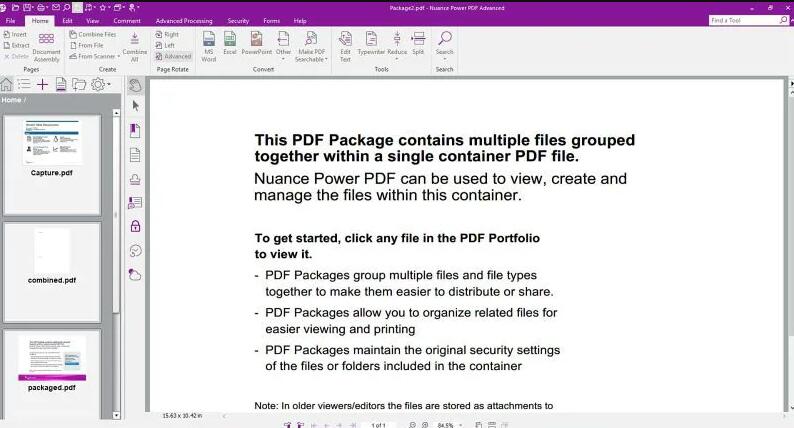
Les utilisateurs qui ont déjà eu recours à l'éditeur PDF de Nuance peuvent désormais accéder au même produit sous la marque Kofax. Il n'y a pas d'options d'abonnement mensuel et vous devrez donc acheter une licence perpétuelle, mais c'est un prix assez abordable compte tenu des fonctionnalités qu'il offre.
Cet utilitaire primé pour Mac et PC est doté d'une interface utilisateur optimisée pour le système d'exploitation afin de faciliter le passage de CutePDF Editor ou de tout autre logiciel. L'ensemble des fonctionnalités est quelque peu limité et comprend, entre autres, la création et la conversion de formulaires, les annotations, la collaboration en réseau local et les signatures numériques.
Il existe également une version avancée avec la numérotation Bates, des protocoles de sécurité renforcés, la conversion de fichiers (vers et depuis le format PDF), la rédaction de textes et de graphiques, et l'intégration avec des services en cloud tels que Google Drive et Dropbox. Le prix est cependant un peu élevé, surtout si l'on compare avec un environnement riche en fonctionnalités comme PDFelement ou un utilitaire en ligne polyvalent comme HiPDF.
Mavin Hiram
chief Editor
Comment(s)