Hapus Putih PDF Online Gratis

Hapus putih teks atau bagian dari dokumen PDF dengan mudah menggunakan Editor PDF gratis kami.
Cukup gunakan persegi panjang putih untuk menutupi konten apa pun dalam PDF secara online gratis.

icon Keamanan dan privasi file dijamin
icon Editor PDF Gratis Hapus Putih
icon Bekerja di Mac, Windows, dan seluler

Cara menghapus putih pada PDF online gratis

Gunakan Alat Persegi Panjang editor PDF gratis HiPDF untuk menghapus putih konten apa pun dalam PDF Anda hanya dalam 3 langkah mudah.

01
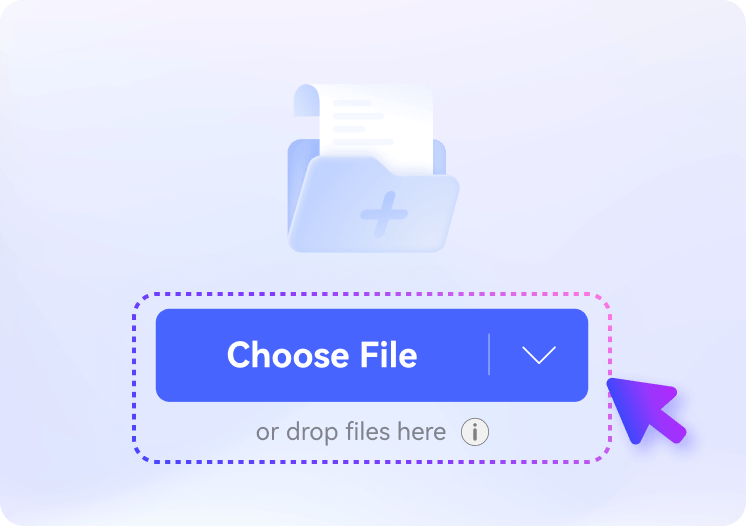
upload pdf to white out

Unggah file Anda ke editor PDF gratis Hapus Putih.

02
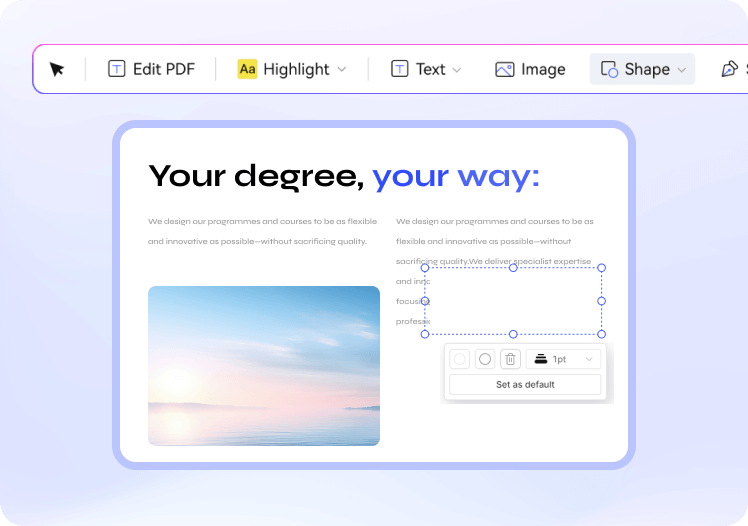
white out pdf

Pilih bentuk apa pun dari opsi 'Persegi Panjang', atur isian bentuk menjadi putih, dan hapus garis batas.

03
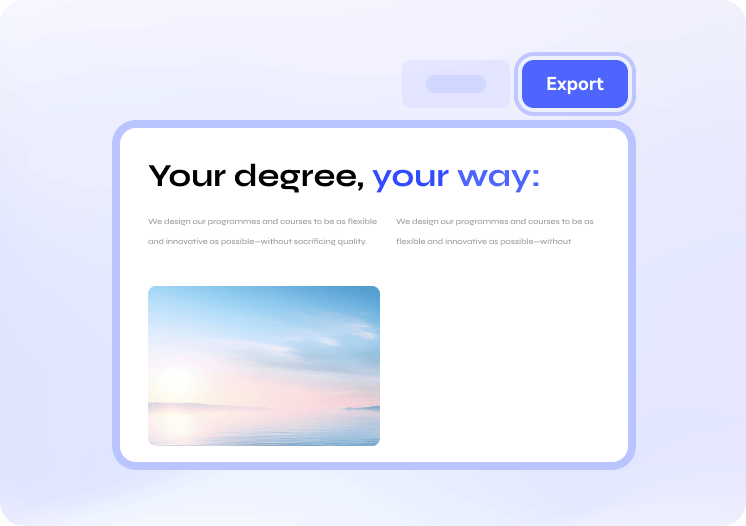
export pdf whiteout

Gunakan persegi panjang untuk menghapus putih konten apa pun dalam PDF, lalu ekspor.

Mengapa memilih editor PDF gratis online kami untuk menghapus putih PDF

icon

Editor PDF Hapus Putih bekerja di perangkat apa pun

Hapus putih teks dalam PDF di desktop, tablet, atau seluler, di mana saja dan kapan saja.

icon

Hapus Putih PDF Online Gratis

Hapus putih dokumen PDF gratis hingga 20 MB untuk 5 file tanpa biaya apa pun.

icon

Keamanan dan Privasi File Terjamin

Semua file yang diunggah dihapus secara permanen dalam 60 menit setelah pemrosesan.

avatar

James M.

Mahasiswa

Saya seharusnya menambahkan beberapa data yang salah ke tugas. Menggunakan editor PDF online gratis, saya dengan cepat memperbaiki kesalahan dengan mengedit teks secara langsung atau menutupi bagian yang salah dengan persegi panjang putih. Cepat dan mudah untuk menghapus putih dan mengganti konten dalam PDF.

avatar

Sophia

Pekerja Lepas

Saat mengerjakan proyek klien, saya melakukan beberapa penyesuaian menit terakhir pada proposal PDF. Alat ini memungkinkan saya untuk dengan mudah menghapus logo lama dan menggantinya dengan branding yang diperbarui tanpa harus mengulang seluruh dokumen. Ini benar-benar menghemat banyak usaha!

avatar

David

Pekerja Kantor

Saya menangani banyak formulir di tempat kerja, dan ada kalanya bagian yang sudah terisi mengandung kesalahan. Fitur hapus putih memungkinkan saya untuk dengan mulus menyembunyikan detail yang salah dan menggantinya dengan informasi yang akurat. Ini adalah alat sederhana namun kuat untuk pengeditan cepat.

FAQ tentang cara menghapus putih dokumen PDF

  • Ya, menggunakan berbagai alat pengeditan, Anda dapat menghapus putih teks pada PDF. Ada dua cara umum untuk menghapus putih teks:

    Menggunakan Alat Persegi Panjang: Banyak editor PDF, seperti PDFescape atau SmallPDF, memungkinkan Anda menggunakan alat "Persegi Panjang" atau "Bentuk" untuk menutupi konten yang tidak diinginkan dengan persegi panjang putih. Metode ini menyembunyikan teks, tetapi konten asli tetap berada di bawah kotak putih dan dapat terungkap jika diedit lagi.

    Menggunakan Alat Redaksi: Dalam editor PDF profesional seperti Adobe Acrobat, Anda dapat menggunakan alat "Redaksi", yang secara permanen menghapus konten. Setelah teks diredaksi, teks tersebut tidak hanya disembunyikan tetapi benar-benar dihapus dari dokumen, sehingga tidak mungkin bagi siapa pun untuk mengungkap atau memulihkan teks asli.

    Kedua metode melayani tujuan yang berbeda, tergantung pada apakah Anda ingin menyembunyikan atau menghapus konten secara permanen dari PDF.

  • Ya, Adobe Acrobat menyediakan dua cara efektif untuk menghapus putih teks atau konten dalam PDF:

    Persegi Panjang Putih: Anda dapat menggunakan alat "Persegi Panjang" untuk menempatkan kotak putih di atas area yang ingin Anda sembunyikan. Metode ini cepat dan secara visual menyembunyikan konten, tetapi teks asli tetap berada di bawah kotak putih dan dapat terungkap jika file diedit lagi.

    Alat Redaksi: Adobe Acrobat memiliki alat "Redaksi" untuk penghapusan permanen. Alat ini memungkinkan Anda menghapus sepenuhnya teks atau area yang dipilih, sehingga tidak mungkin bagi siapa pun untuk memulihkan konten yang tersembunyi. Fitur redaksi memastikan konten dihapus secara permanen, terutama berguna untuk informasi sensitif.

    Kedua opsi menawarkan fleksibilitas tergantung pada kebutuhan pengeditan Anda, tetapi alat redaksi adalah pilihan terbaik untuk penghapusan yang aman.

  • Jika Anda menggunakan Mac, Anda dapat menghapus putih teks dalam PDF menggunakan Preview:

    Langkah 1. Buka PDF di Preview.

    Langkah 2. Pilih toolbar "Markup".

    Langkah 3. Gunakan alat "Bentuk" untuk menambahkan persegi panjang putih di atas teks yang ingin Anda tutupi.

    Langkah 4. Sesuaikan ukuran dan penempatan persegi panjang agar sesuai dengan area teks.

    Simpan perubahan Anda untuk membuat versi PDF yang telah dihapus putih. Metode ini gratis dan bekerja dengan baik untuk pengeditan dasar.

  • Anda dapat menggunakan alat online seperti SmallPDF, PDFescape, atau HiPDF untuk menghapus putih bagian dari PDF secara gratis. Berikut cara melakukannya:

    Langkah 1. Unggah PDF Anda ke salah satu platform ini.

    Langkah 2. Pilih alat "Edit" dan pilih fitur "Persegi Panjang" atau "Bentuk".

    Langkah 3. Gambar persegi panjang putih di atas teks atau bagian yang ingin Anda sembunyikan.

    Langkah 4. Simpan dan unduh PDF yang telah diedit.

    Alat-alat ini menawarkan solusi yang mudah dan cepat untuk memodifikasi konten PDF tanpa biaya.

  • Menggunakan alat persegi panjang atau bentuk, menghapus putih teks dalam PDF tidak permanen karena konten asli mungkin masih ada di bawah hapus putih. Anda harus menggunakan fitur "Redaksi" yang tersedia di Adobe Acrobat atau editor PDF canggih lainnya untuk solusi permanen. Redaksi sepenuhnya menghapus teks yang dipilih dari dokumen, memastikan tidak dapat dipulihkan atau dilihat di masa mendatang.
  • Setelah menggunakan persegi panjang putih untuk menutupi teks yang tidak diinginkan, Anda dapat dengan mudah menambahkan teks baru menggunakan alat "Edit" di sebagian besar editor PDF seperti Adobe Acrobat, SmallPDF, atau Sejda. Setelah teks dihapus putih:

    Langkah 1. Pilih alat "Tambahkan Teks" atau "Ketik".

    Langkah 2. Tempatkan kursor Anda di atas area hapus putih dan masukkan teks baru Anda.

    Langkah 3. Sesuaikan font dan ukuran agar sesuai dengan format asli dokumen, lalu simpan perubahan Anda.

    Ini memungkinkan Anda mengganti konten lama dengan informasi yang diperbarui dengan mulus.

Alat PDF gratis memproses tugas PDF online deco

Peringkat kualitas Alat Online HiPDF:

star

4.8

(188.357 Suara)

Anda harus mengunggah dan mengunduh setidaknya 1 file untuk memberi penilaian! Kami telah memproses dengan sempurna 307,292,373 file dengan ukuran total 10,124 TB

Konversi JPG ke format PDF online gratis.