Rimuovi testo da PDF online gratuitamente
Rimuovi facilmente il testo indesiderato dai documenti PDF con il nostro eliminatore di testo PDF gratuito.
Non è necessario alcun software: carica il tuo PDF, seleziona il testo che desideri eliminare e clicca per rimuoverlo.
 Sicurezza e privacy dei file garantite
 Cancella testo da PDF online gratuitamente
 Funziona su Mac, Windows e dispositivi mobili
Come rimuovere testo da un PDF online gratuitamente
Rimuovi testo da un PDF online gratuitamente modificando, selezionando ed eliminando in 3 semplici passaggi.
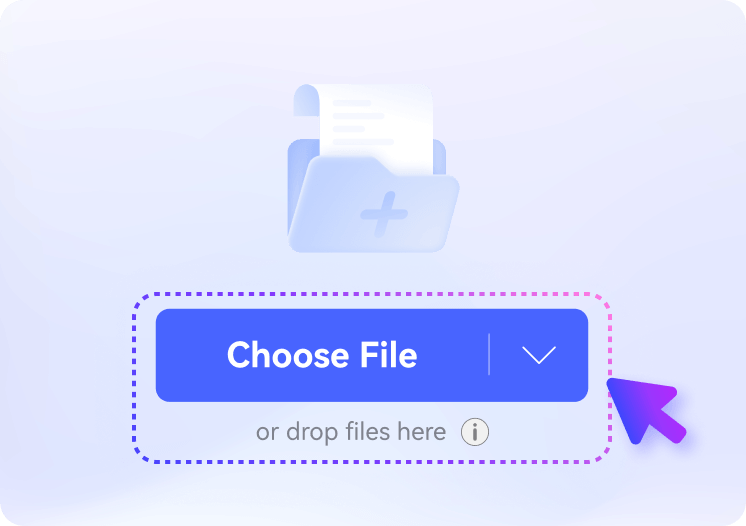
Carica il tuo file su Free PDF Text Deleter.
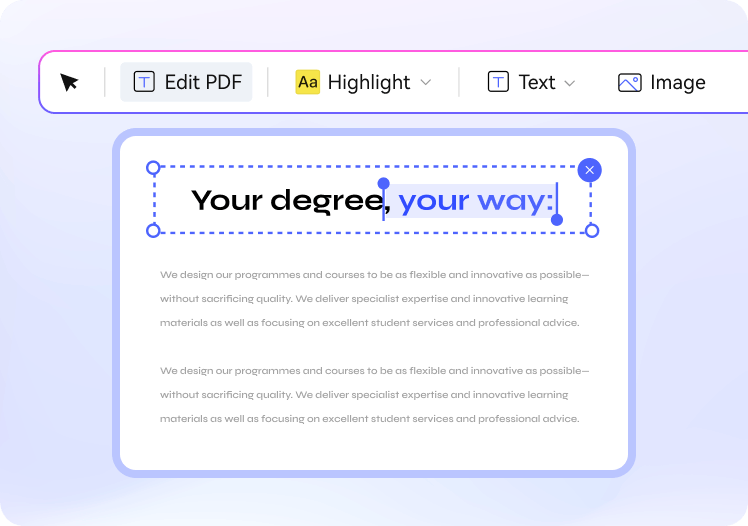
Modifica il testo selezionando ed eliminando le parti indesiderate nel PDF.

Salva e scarica il documento PDF modificato.
Perché scegliere il nostro strumento online gratuito per cancellare il testo dei PDF

Lo strumento gratuito per cancellare il testo dei PDF funziona su qualsiasi dispositivo
Modifica e cancella qualsiasi testo in un PDF su desktop, tablet o dispositivo mobile, ovunque e in qualsiasi momento.

Eliminazione di testo da PDF online gratuita
Elimina testo da PDF online gratuitamente. Puoi modificare il testo in PDF fino a 20 MB per 5 file senza costi aggiuntivi.

Sicurezza e privacy dei file garantite
Tutti i file caricati vengono eliminati definitivamente entro 60 minuti dall'elaborazione.
Domande frequenti sull'eliminazione gratuita di testo da PDF
-
Come cancellare il testo in un PDF gratuitamente?
Esistono due metodi principali per cancellare il testo in un PDF online gratuitamente.
Metodo 1: utilizzare lo strumento "Rettangolo" negli editor PDF online come SmallPDF o HiPDF. È sufficiente posizionare e regolare un rettangolo bianco senza contorno sul testo che si desidera nascondere.
Metodo 2: utilizzare lo strumento "Modifica testo" in questi editor PDF per selezionare ed eliminare direttamente il contenuto indesiderato. Questo metodo rimuove completamente il testo, a differenza del rettangolo, che lo nasconde e basta.
-
Come cancellare il testo in Adobe Acrobat?
Cancellare il testo in Adobe Acrobat è semplice grazie al suo strumento di modifica.
Passaggio 1: Apri il PDF in Adobe Acrobat.
Passaggio 2: Fai clic sullo strumento "Modifica PDF" e seleziona il testo che desideri modificare o cancellare.
Passaggio 3: Puoi eliminare parole specifiche o rimuovere l'intero blocco di testo.
Passaggio 4: Salva le modifiche per scaricare il PDF aggiornato con il testo cancellato.
-
Come rimuovere il testo scritto a mano dai PDF?Per rimuovere il testo scritto a mano da un PDF, puoi utilizzare strumenti come Adobe Acrobat o editor PDF online specializzati come SmallPDF e HiPDF, che dispongono di funzionalità di modifica in grado di riconoscere note, testo o riquadri immagine. Seleziona semplicemente la casella di testo scritto a mano ed eliminala. Inoltre, se il testo scritto a mano è scansionato, potrebbe essere necessario utilizzare prima uno strumento OCR (riconoscimento ottico dei caratteri) per convertirlo in testo modificabile.
-
Quale app può cancellare il testo PDF?Diverse app possono cancellare il testo dai PDF, tra cui PDFescape, AvePDF, HiPDF, PDFzorro, ecc.; sono tutte applicazioni online. Questi strumenti consentono di caricare il PDF e offrono funzionalità per selezionare ed eliminare facilmente il testo.
-
È possibile rimuovere il testo da un PDF scansionato?Sì, è possibile rimuovere il testo da un PDF scansionato. Per prima cosa, converti il documento scansionato in un formato modificabile utilizzando uno strumento OCR. App popolari come Adobe Acrobat, SmallPDF e HiPDF hanno funzionalità OCR integrate che possono trasformare il testo scansionato in testo modificabile. Una volta convertito, utilizza l'editor PDF per eliminare il testo indesiderato dal PDF.

Strumenti PDF gratuiti per elaborare attività PDF online 
Valutazione della qualità di HiPDF Online Tools:

4,8
(188.357 voti)Devi caricare e scaricare almeno 1 file per votare! Abbiamo già elaborato perfettamente 307.292.373 file per una dimensione totale di 10.124 TB
Jessica W.
Freelancer
Uso spesso modelli PDF per il mio lavoro, che spesso contengono spazi vuoti o sezioni inutili. Questo strumento semplifica incredibilmente l'eliminazione di queste parti e la modifica del contenuto. È semplice e ideale per modificare il testo nei documenti PDF.
Michael P.
Studente universitario
Avevo una presentazione in PDF con piè di pagina ridondanti su ogni diapositiva. Questo strumento ha funzionato perfettamente per eliminarli senza compromettere il resto del documento. È stato veloce ed efficiente, esattamente ciò di cui avevo bisogno!
Sarah L.
Insegnante
Stavo modificando del materiale didattico obsoleto e questo strumento mi ha permesso di rimuovere le sezioni irrilevanti senza sforzo. È ottimo per apportare modifiche rapide senza bisogno di competenze o software avanzati.