
Sbiancare PDF online gratis
Sbianca facilmente testo o sezioni da documenti PDF con il nostro editor PDF gratuito.
Usa semplicemente un rettangolo bianco per coprire qualsiasi contenuto in un PDF online gratis.
 Sicurezza e privacy dei file garantite
 Editor PDF gratuito White Out
 Funziona su Mac, Windows e dispositivi mobili
Come applicare il whiteout a un PDF online gratuitamente
Utilizza lo strumento Rettangolo dell'editor PDF gratuito di HiPDF per applicare il whiteout a qualsiasi contenuto del tuo PDF in soli 3 semplici passaggi.
Carica il tuo file sull'editor PDF gratuito Whiteout.
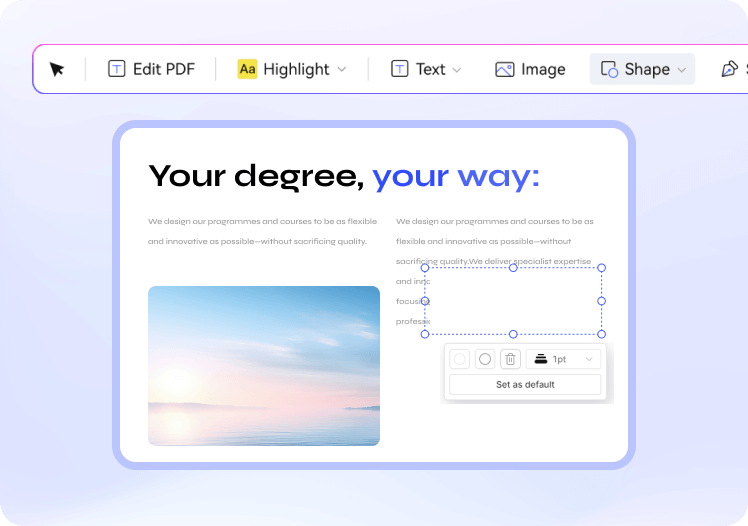
Seleziona una forma qualsiasi dall'opzione "Rettangolo", imposta il riempimento della forma su bianco e rimuovi il bordo.
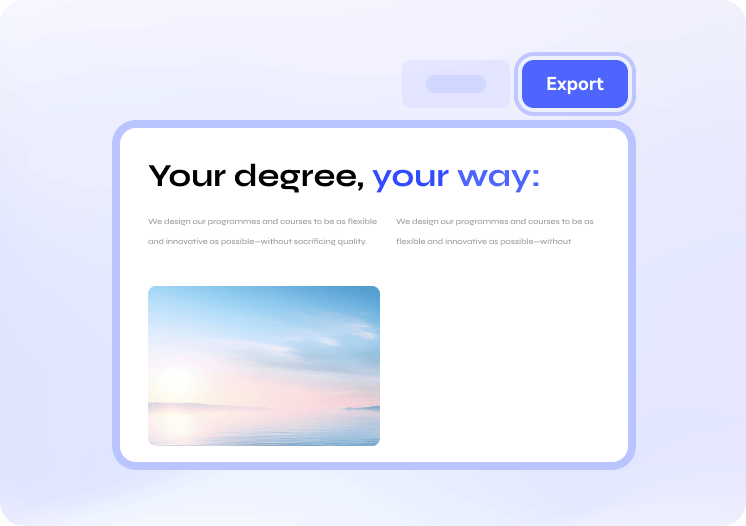
Utilizza il rettangolo per oscurare qualsiasi contenuto nel PDF, quindi esportalo.
Perché scegliere il nostro editor PDF online gratuito per oscurare i PDF

L'editor PDF Whiteout funziona su qualsiasi dispositivo
Oscura il testo nei PDF su desktop, tablet o dispositivo mobile, ovunque e in qualsiasi momento.

Whiteout PDF online gratis
Documenti Whiteout PDF gratis fino a 20 MB per 5 file senza costi aggiuntivi.

Sicurezza e privacy dei file garantite
Tutti i file caricati vengono eliminati definitivamente entro 60 minuti dall'elaborazione.
Domande frequenti su come oscurare un documento PDF
-
È possibile oscurare il testo in un PDF?
Sì, utilizzando vari strumenti di modifica, è possibile oscurare il testo in un PDF. Esistono due metodi comuni per oscurare il testo:
Utilizzo degli strumenti Rettangolo: molti editor PDF, come PDFescape o SmallPDF, consentono di utilizzare gli strumenti "Rettangolo" o "Forma" per coprire il contenuto indesiderato con un rettangolo bianco. Questo metodo nasconde il testo, ma il contenuto originale rimane sotto il riquadro bianco e può essere visualizzato se modificato nuovamente.
Utilizzo degli strumenti di redazione: negli editor PDF professionali come Adobe Acrobat, è possibile utilizzare lo strumento "Redazione", che rimuove definitivamente il contenuto. Una volta redatto, il testo non viene solo nascosto, ma completamente eliminato dal documento, rendendo impossibile a chiunque scoprire o ripristinare il testo originale.
Entrambi i metodi hanno scopi diversi, a seconda che si desideri nascondere o rimuovere definitivamente il contenuto dal PDF.
-
Adobe Acrobat dispone di uno strumento di oscuramento?
Sì, Adobe Acrobat offre due metodi efficaci per oscurare testo o contenuti in un PDF:
Rettangolo bianco: è possibile utilizzare lo strumento "Rettangolo" per posizionare un riquadro bianco sull'area che si desidera nascondere. Questo metodo è rapido e nasconde visivamente il contenuto, ma il testo originale rimane sotto il riquadro bianco e può essere scoperto se il file viene modificato di nuovo.
Strumento di redazione: Adobe Acrobat dispone di uno strumento di redazione per la rimozione permanente. Questo strumento consente di cancellare completamente il testo o l'area selezionati, rendendo impossibile il recupero del contenuto nascosto. La funzione di redazione garantisce la rimozione permanente del contenuto, particolarmente utile per le informazioni sensibili.
Entrambe le opzioni offrono flessibilità a seconda delle esigenze di modifica, ma lo strumento di redazione è la scelta migliore per una rimozione sicura.
-
Come si sbianca il PDF in Anteprima?
Se si utilizza un Mac, è possibile sbiancare il testo in un PDF utilizzando Anteprima:
Passaggio 1. Aprire il PDF in Anteprima.
Passaggio 2. Selezionare la barra degli strumenti "Markup".
Passaggio 3. Utilizza lo strumento "Forma" per aggiungere un rettangolo bianco sopra il testo che desideri coprire.
Passaggio 4. Regola le dimensioni e la posizione del rettangolo in modo che corrispondano all'area di testo.
Salva le modifiche per creare una versione bianca del PDF. Questo metodo è gratuito e funziona bene per modifiche di base.
-
Come posso oscurare una parte di un PDF gratuitamente?
Puoi utilizzare strumenti online come SmallPDF, PDFescape o HiPDF per oscurare una parte di un PDF gratuitamente. Ecco come fare:
Passaggio 1. Carica il tuo PDF su una di queste piattaforme.
Passaggio 2. Seleziona lo strumento "Modifica" e scegli la funzione "Rettangolo" o "Forma".
Passaggio 3. Disegna un rettangolo bianco sopra il testo o la sezione che desideri nascondere.
Passaggio 4. Salva e scarica il PDF modificato.
Questi strumenti offrono una soluzione semplice e veloce per modificare il contenuto di un PDF senza costi.
-
Il testo oscurato in un PDF è permanente?Utilizzando uno strumento rettangolo o forma, la cancellazione del testo in un PDF non è permanente, poiché il contenuto originale potrebbe ancora essere presente sotto l'oscuramento. Per una soluzione definitiva, è consigliabile utilizzare la funzione "Redazione" disponibile in Adobe Acrobat o altri editor PDF avanzati. La cancellazione rimuove completamente il testo selezionato dal documento, garantendo che non possa essere recuperato o visualizzato in futuro.
-
Come posso oscurare e aggiungere nuovo testo a un PDF?
Dopo aver utilizzato un rettangolo bianco per coprire il testo indesiderato, puoi facilmente aggiungere nuovo testo utilizzando lo strumento "Modifica" nella maggior parte degli editor PDF come Adobe Acrobat, SmallPDF o Sejda. Una volta oscurato il testo:
Passaggio 1. Seleziona lo strumento "Aggiungi testo" o "Digita".
Passaggio 2. Posiziona il cursore sull'area oscurata e inserisci il nuovo testo.
Passaggio 3. Regola il carattere e la dimensione in modo che corrispondano al formato originale del documento, quindi salva le modifiche.
Ciò consente di sostituire i vecchi contenuti con informazioni aggiornate senza problemi.

Strumenti PDF gratuiti per elaborare attività PDF online 
Valutazione della qualità di HiPDF Online Tools:

4,8
(188.357 voti)Devi caricare e scaricare almeno 1 file per votare! Abbiamo già elaborato perfettamente 307.292.373 file per una dimensione totale di 10.124 TB
James M.
Studente universitario
Avrei dovuto aggiungere alcuni dati errati a un compito. Utilizzando l'editor PDF online gratuito, ho corretto rapidamente gli errori modificando direttamente il testo o coprendo le sezioni errate con un rettangolo bianco. È stato facile e veloce cancellare e sostituire il contenuto del PDF.
Sophia
Freelancer
Mentre lavoravo al progetto di un cliente, ho apportato alcune modifiche dell'ultimo minuto a una proposta in PDF. Questo strumento mi ha permesso di rimuovere facilmente i vecchi loghi e sostituirli con un branding aggiornato senza dover rifare l'intero documento. Mi ha davvero risparmiato un sacco di fatica!
David
Impiegato
Gestisco molti moduli al lavoro e a volte le sezioni precompilate contengono errori. La funzione di oscuramento mi ha permesso di nascondere senza problemi i dettagli errati e di sostituirli con informazioni corrette. È uno strumento semplice ma potente per modifiche rapide.