「無料」オンラインでWebページをPDF化
URLを貼り付けるだけで、オンラインでWebページをPDF化できます。
レイアウト・画像・テキストをできるだけ保持しながら、見やすいPDFとしてすばやく保存できます。
 インストールも登録も不要です。
 セキュリティとプライバシーをしっかり保護します。
 WebページをワンクリックでPDFとして保存できます。
オンラインでWebサイトをPDF化する方法
URLをコピーして貼り付けるだけで、WebページをPDFに変換できます。印刷からPDF保存する手間は不要で、必要なWebコンテンツをすぐにPDFとして保存できます。
PDF化したいWebページのURLを入力欄に貼り付けます。
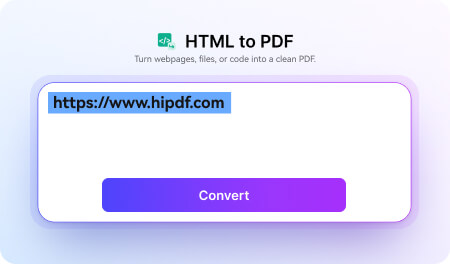
「変換」をクリックすると、Webページが即時PDFファイルに変換されます。
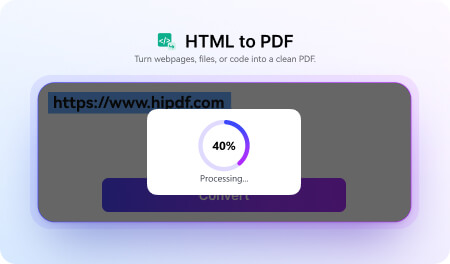
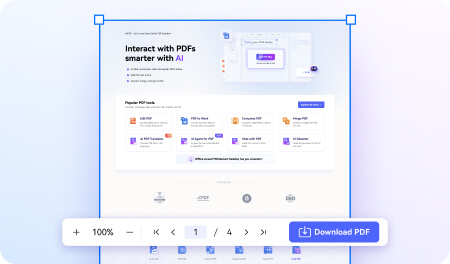
変換が完了したら、PDFファイルをダウンロードできます。
HiPDF「WebサイトPDF化ツール」が選ばれる理由

無料でいつでも使える
毎日1回無料で使えるオンラインツールです。ソフトのインストールは不要で、必要なときにすぐWebサイトをPDF化できます。

URL入力だけでスピーディーに変換
URLを貼り付けて変換するだけのシンプルな操作で、Webページを短時間でPDFとして保存できます。

レイアウトを保った見やすい出力
ページ内のテキスト、画像、レイアウトをできるだけ維持しながら、見やすいPDFに変換できます。

手軽で効率的にWebページからPDFに
コピーや印刷設定を繰り返す必要がなく、WebページをすばやくPDF保存したいときに便利です。

3つの入力方法に対応
URLの貼り付け、HTMLファイルのアップロード、HTMLコードの入力という3つの方法でPDF化できます。

PDFツールもまとめて使える
HiPDFではPDF変換だけでなく、結合・分割・編集などのPDFオンラインツールもまとめて利用できます。
日本の仕事・学習・情報整理に使いやすいWebサイトPDF化ツール
記事の保存、社内共有、比較資料づくり、調査ページの保管まで、さまざまなシーンで活用できます。必要なWebページをそのままPDFとして残せるので、あとで見返したい情報を整理しやすくなります。

社内共有や申請用のページをPDFで残したいときに
料金案内、申請フォーム、管理画面の内容、社内で確認したい参考ページなどをPDFとして保存しておけば、共有や記録がしやすくなります。
記事や調査ページを保存してオフラインで読みたいときに
ニュース記事、レビュー、比較ページ、調査メモとして残したいWebコンテンツをPDFにしておけば、通勤中や出先でも見返しやすくなります。
比較資料や提案資料づくりの下準備にも便利
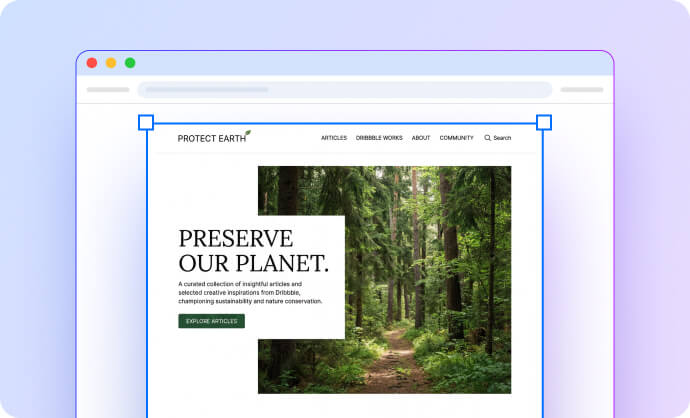
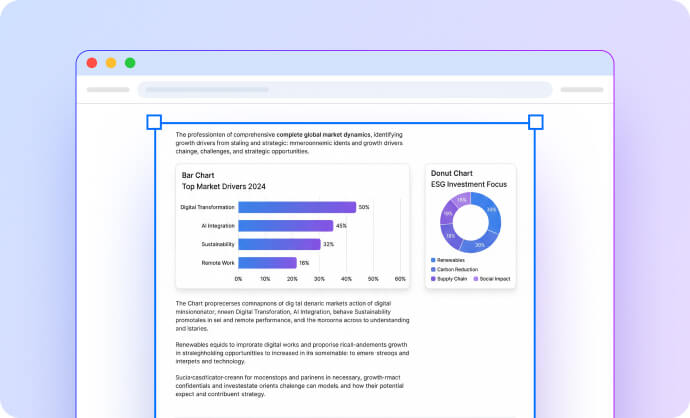
サービス紹介ページやキャンペーン情報、競合調査用の参考ページをPDF化しておけば、社内提案や比較検討用の資料づくりにも活用しやすくなります。
WebサイトをPDF化する際のよくある質問
-
Webサイトを無料でPDF化できますか?
はい。HiPDFでは、WebサイトのURLを入力するだけでオンラインでPDF化できます。毎日1回は無料で利用できます。
基本の手順:
- PDFにしたいWebページのURLを入力欄に貼り付けます
- 「変換」をクリックします
- 変換完了後、PDFファイルをダウンロードします
ポイント:
- ソフトのインストール不要
- ブラウザ上ですぐ使える
- レイアウト・画像・テキストをできるだけ保ったまま保存しやすい
-
Webページのレイアウトや画像は保持されますか?
はい。HiPDFでは、ページ内のレイアウト、画像、テキストをできるだけ保持しながらPDF化できるよう設計されています。
ただし、出力結果は元のページ構成やブラウザ上での表示状態によって変わる場合があります。特に動的要素の多いページでは、見え方に差が出ることがあります。
-
HTMLファイルやHTMLコードもPDF化できますか?
はい。URL入力だけでなく、HTMLファイルのアップロードやHTMLコードの直接入力にも対応しています。
たとえば、手元のHTMLファイルをそのままPDF化したい場合や、作成中のHTMLコードをPDFとして確認したい場合にも使えます。
-
一度に複数ページをまとめて変換できますか?
現在は1回につき1ページの変換に対応しています。複数のWebページをまとめて一括変換する機能はありません。
そのため、必要なページごとにURLを入力して順番にPDF化してください。
-
登録やソフトのインストールは必要ですか?
いいえ。HiPDFはオンラインツールなので、ソフトをインストールしなくてもブラウザからそのまま利用できます。
Windows、Mac、主要ブラウザ環境から使いやすく、必要なときにすぐWebサイトをPDF化したい人に向いています。
-
変換したファイルは安全ですか?
HiPDFでは、アップロードされたファイルや処理データの安全性に配慮しており、変換後のファイルは自動削除に対応しています。
社内共有資料や一時的に保存したいページを扱う場合でも、オンラインで使いやすいよう配慮されています。
-
Googleドキュメントや共有ページのURLも変換できますか?
はい。Googleドキュメント、Googleスプレッドシート、Google Drive などの共有ページURLも、ブラウザで表示できる状態であればPDF化できる場合があります。
事前に確認したい点:
- リンクが公開または共有設定されていること
- ログインなしで表示できること
- ブラウザ上で正常にプレビュー表示されること
表示制限のあるページや非公開ページは正しく変換できないことがあります。



バックオフィス担当
社内共有用のページや取引先向けの参考URLを、そのままPDFで残したいときに便利です。リンクを貼るだけで保存できるので、印刷設定を触るよりずっと早く、資料づくりもスムーズになりました。
フリーランスライター
取材メモ用に記事や参考ページをPDF保存しておくことが多いのですが、URLを入力するだけでまとまった形で残せるのが助かります。移動中にオフラインで読み返したいときにも使いやすいです。
大学院生
論文調査の途中で見つけたWebページを資料として整理したいときに使っています。あとで読み返したいページをPDFでまとめておけるので、参考文献の確認や共有がしやすくなりました。