
PDF 흰색 처리 온라인 무료
무료 PDF 편집기를 사용하여 PDF 문서의 텍스트나 섹션을 쉽게 흰색 처리하세요.
온라인에서 무료로 흰색 사각형을 사용해 PDF의 원하는 콘텐츠를 가릴 수 있습니다.
 파일 보안과 개인정보는 보장됩니다
 무료 PDF 편집기 흰색 처리
 Mac, Windows, 모바일에서 모두 작동
PDF에서 온라인으로 무료로 흰색 처리하는 방법
HiPDF의 무료 PDF 편집기 사각형 도구로 PDF의 원하는 콘텐츠를 3단계로 쉽게 흰색 처리하세요.
파일을 무료 PDF 편집기 흰색 처리 기능에 업로드하세요.
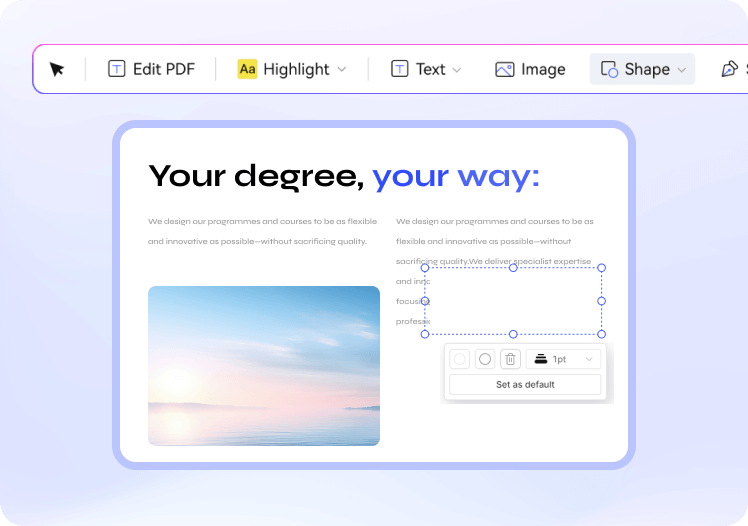
'사각형' 옵션에서 모양을 선택하고, 채우기를 흰색으로 설정한 뒤 테두리를 제거하세요.

사각형을 이용해 PDF의 원하는 콘텐츠를 흰색 처리한 뒤, 내보내세요.
PDF 흰색 처리를 위한 온라인 무료 PDF 편집기를 선택하는 이유

PDF 편집기 흰색 처리 기능은 모든 기기에서 작동합니다
데스크탑, 태블릿, 모바일에서 언제 어디서나 PDF의 텍스트를 흰색 처리하세요.

PDF 흰색 처리 온라인 무료
PDF 문서를 20MB까지 최대 5개 파일을 무료로 흰색 처리하세요.

보장된 파일 보안과 개인정보
업로드된 모든 파일은 처리 후 60분 이내에 영구적으로 삭제됩니다.
PDF 문서의 흰색 처리 방법에 대한 FAQ
-
PDF에서 텍스트를 흰색 처리할 수 있나요?
네, 다양한 편집 도구를 사용해 PDF에서 텍스트를 흰색 처리할 수 있습니다. 텍스트를 흰색 처리하는 과정은 두 가지 방법이 일반적입니다:
사각형 도구 사용: PDFescape나 SmallPDF 같은 많은 PDF 편집기는 '사각형' 또는 '도형' 도구로 불필요한 내용을 흰색 사각형으로 가릴 수 있습니다. 이 방법은 텍스트를 숨기지만, 원본 내용은 흰색 박스 아래에 남아 있으므로 다시 편집하면 보일 수 있습니다.
영구 삭제 도구 사용: Adobe Acrobat 같은 전문가용 PDF 편집기에서는 '영구 삭제' 도구를 사용해 콘텐츠를 완전히 제거할 수 있습니다. 텍스트를 삭제하면 단순히 숨기는 것이 아니라 문서에서 완전히 삭제되어 누구라도 원본 텍스트를 복구하거나 볼 수 없습니다.
두 방법 모두 필요에 따라 사용하며, 가리려는지 완전히 삭제하려는지에 따라 결정됩니다.
-
Adobe Acrobat에 흰색 처리 도구가 있나요?
네, Adobe Acrobat에는 PDF에서 텍스트나 콘텐츠를 흰색 처리할 수 있는 두 가지 효과적인 방법이 있습니다:
흰색 사각형: '사각형' 도구를 사용하여 숨기고 싶은 영역에 흰색 박스를 놓을 수 있습니다. 이 방법은 빠르게 시각적으로 콘텐츠를 가릴 수 있지만, 원본 텍스트는 흰색 박스 아래에 남아 있으므로 파일을 다시 편집하면 보일 수 있습니다.
영구 삭제 도구: Adobe Acrobat에는 선택한 텍스트나 영역을 영구적으로 삭제할 수 있는 '영구 삭제' 도구가 있습니다. 이 도구는 숨긴 내용을 완전히 지워 누구도 복구할 수 없게 만듭니다. 특히 민감한 정보에 유용합니다.
두 방법 모두 상황에 따라 유연하게 사용할 수 있지만, 안전하게 삭제하려면 영구 삭제 도구가 가장 좋은 선택입니다.
-
Preview에서 PDF를 흰색 처리하는 방법은?
Mac을 사용한다면 Preview에서 PDF의 텍스트를 흰색 처리할 수 있습니다:
1단계. Preview에서 PDF를 엽니다.
2단계. '마크업' 도구 모음을 선택하세요.
3단계. '도형' 도구로 가릴 텍스트에 흰색 사각형을 추가하세요.
4단계. 사각형의 크기와 위치를 텍스트 영역에 맞게 조정하세요.
변경 내용을 저장하면, 흰색 처리된 PDF가 생성됩니다. 이 방법은 무료이고 기본적인 편집에 효과적입니다.
-
PDF 일부를 무료로 흰색 처리하려면 어떻게 하나요?
SmallPDF, PDFescape, HiPDF 같은 온라인 도구를 사용해 PDF의 일부를 무료로 흰색 처리할 수 있습니다. 방법은 다음과 같습니다:
1단계. 이러한 플랫폼 중 하나에 PDF를 업로드하세요.
2단계. '편집' 도구에서 '사각형' 또는 '도형' 기능을 선택하세요.
3단계. 가리고 싶은 텍스트나 섹션에 흰색 사각형을 그려주세요.
4단계. 편집한 PDF를 저장하고 다운로드하세요.
이런 도구들은 비용 없이 PDF 콘텐츠를 빠르고 쉽게 수정할 수 있게 해줍니다.
-
PDF의 흰색 처리 텍스트가 영구적입니까?사각형 또는 도형 도구로 PDF에서 텍스트를 흰색 처리해도 원본 내용이 아래에 남아 있을 수 있으므로 영구적이지 않습니다. 영구적으로 삭제하려면 Adobe Acrobat 또는 다른 고급 PDF 편집기의 '영구 삭제' 기능을 사용해야 합니다. 삭제된 텍스트는 문서에서 완전히 제거되어 앞으로 복구하거나 볼 수 없습니다.
-
PDF를 흰색 처리하고 새 텍스트를 추가하려면 어떻게 하나요?
흰색 사각형으로 원하지 않는 텍스트를 가린 뒤, 대부분의 PDF 편집기(Adobe Acrobat, SmallPDF, Sejda 등)에서 '편집' 도구로 새 텍스트를 쉽게 추가할 수 있습니다. 흰색 처리 후:
1단계. '텍스트 추가' 또는 '입력' 도구를 선택하세요.
2단계. 흰색 처리 영역 위에 커서를 놓고 새 텍스트를 입력하세요.
3단계. 문서의 원래 형식에 맞게 글꼴과 크기를 조정한 다음 변경 내용을 저장하세요.
이렇게 하면 이전 내용을 매끄럽게 최신 정보로 대체할 수 있습니다.

무료 PDF 도구로 온라인에서 PDF 작업 처리 
HiPDF 온라인 도구 품질 등급:

4.8
(188,357 투표)평가하려면 적어도 1개의 파일을 업로드 및 다운로드해야 합니다! 이미 완벽하게 처리한 307,292,373 파일 총 용량은 10,124 TB
James M.
대학생
과제에 잘못된 데이터를 추가했어야 했는데, 무료 온라인 PDF 편집기를 사용하여 잘못된 부분을 직접 텍스트 편집하거나 흰색 사각형으로 쉽게 가려 오류를 빠르게 수정했습니다. PDF에서 콘텐츠를 흰색 처리하고 교체하는 것이 빠르고 쉬웠어요.
Sophia
프리랜서
클라이언트 프로젝트 작업 중, PDF 제안서에 마지막 순간에 수정이 필요했는데, 이 도구 덕분에 기존 로고를 쉽게 제거하고 새로운 브랜드로 교체할 수 있었습니다. 문서를 처음부터 다시 만들지 않아도 되어 정말 많은 노력을 아낄 수 있었어요!
David
사무직 직원
업무상 많은 양식들을 처리하는데, 사전 입력된 부분에 오류가 있는 경우가 있습니다. 흰색 처리 기능으로 잘못된 정보를 매끄럽게 숨기고 정확한 정보로 교체할 수 있었습니다. 간단하지만 빠른 편집을 위한 강력한 도구입니다.