
Text aus PDF kostenlos online entfernen
Entfernen Sie unerwünschten Text aus PDF-Dokumenten ganz einfach mit unserem kostenlosen PDF Textlöscher.
Sie benötigen keine Software - laden Sie Ihr PDF hoch, wählen Sie den zu löschenden Text aus und klicken Sie auf „Entfernen“.
 Dateisicherheit und Datenschutz sind garantiert
 Text in PDF kostenlos online löschen
 Funktioniert auf Mac, Windows und Mobiltelefonen
Wie man kostenlos online Text aus PDFs entfernt
Entfernen Sie kostenlos online Text aus PDFs durch Bearbeiten, Auswählen und Löschen in 3 einfachen Schritten.
Laden Sie Ihre Datei in den kostenlosen PDF Textlöscher hoch.
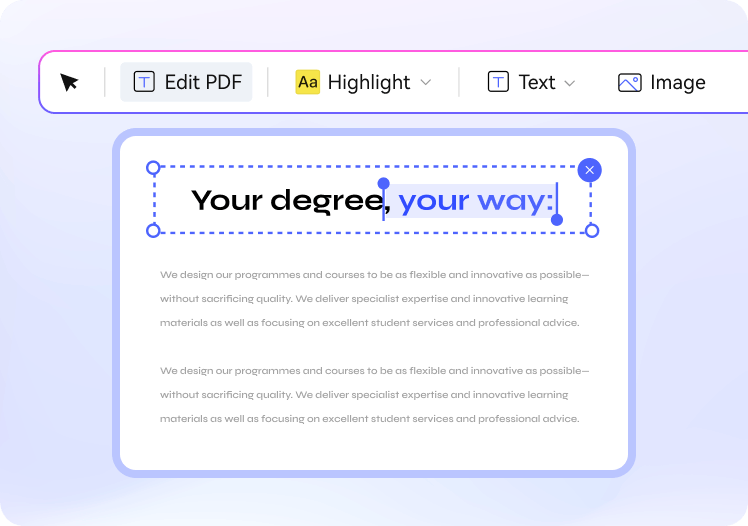
Bearbeiten Sie den Text, indem Sie die unerwünschten Teile in der PDF-Datei markieren und löschen.

Speichern Sie Ihr geändertes PDF-Dokument und laden Sie es herunter.
Warum sollten Sie sich für unseren kostenlosen Online PDF Textlöscher entscheiden?

Der kostenlose PDF Textlöscher funktioniert auf jedem Gerät
Bearbeiten und löschen Sie jeden Text in PDF auf dem Desktop, Tablet oder Handy, überall und jederzeit.

PDF-Textlöschung kostenlos online
Löschen Sie Text kostenlos online aus PDFs. Sie können PDF-Text bis zu 20 MB für 5 Dateien kostenlos ändern.

Garantierte Dateisicherheit und Datenschutz
Alle hochgeladenen Dateien werden innerhalb von 60 Minuten nach der Verarbeitung endgültig gelöscht.
FAQs zum kostenlosen Löschen von Text aus PDFs
-
Wie bessert man Text in PDFs kostenlos aus?
Es gibt zwei Hauptmethoden, um Text in einem PDF online kostenlos auszubessern.
Methode 1: Verwenden Sie das „Rechteck“ Tool in Online-PDF-Editoren wie SmallPDF oder HiPDF. Platzieren Sie einfach ein weiß gefülltes Rechteck ohne Umriss über dem Text, den Sie verbergen möchten, und passen Sie es an.
Methode 2: Verwenden Sie das „Text bearbeiten“ Tool in diesen PDF Editoren, um den unerwünschten Inhalt direkt auszuwählen und zu löschen. Bei dieser Methode wird der Text vollständig entfernt, im Gegensatz zum Rechteck, das ihn nur verdeckt.
-
Wie löscht man Text in Adobe Acrobat?
Das Löschen von Text in Adobe Acrobat ist mit dem Bearbeitungstool ganz einfach.
Schritt 1: Öffnen Sie das PDF in Adobe Acrobat.
Schritt 2: Klicken Sie auf das Tool „PDF bearbeiten“ und wählen Sie den Text, den Sie ändern oder löschen möchten.
Schritt 3: Sie können entweder bestimmte Wörter löschen oder den gesamten Textblock entfernen.
Schritt 4: Speichern Sie die Änderungen, um Ihr aktualisiertes PDF mit dem gelöschten Text herunterzuladen.
-
Wie entfernt man handschriftlichen Text aus PDFs?Um handschriftlichen Text aus einem PDF zu entfernen, können Sie Tools wie Adobe Acrobat oder spezialisierte Online-PDF-Editoren wie SmallPDF und HiPDF verwenden, die über Bearbeitungsfunktionen verfügen, die Notizen, Text oder Bildfelder erkennen können. Markieren Sie einfach das handschriftliche Textfeld und löschen Sie es. Wenn der handschriftliche Text gescannt wird, müssen Sie ihn außerdem möglicherweise zunächst mit einem OCR-Tool (Optical Character Recognition) in bearbeitbaren Text konvertieren.
-
Welche Anwendung kann PDF-Text löschen?Mehrere Anwendungen können Text in PDFs löschen, darunter PDFescape, AvePDF, HiPDF, PDFzorro, etc.; alle sind Online-Anwendungen. Diese Tools ermöglichen es Ihnen, Ihr PDF hochzuladen und bieten Funktionen zum einfachen Auswählen und Löschen von Text.
-
Kann man Text aus einem gescannten PDF entfernen?Ja, Sie können Text aus einem gescannten PDF entfernen. Konvertieren Sie das gescannte Dokument zunächst mit einem OCR Tool in ein bearbeitbares Format. Beliebte Anwendungen wie Adobe Acrobat, SmallPDF und HiPDF verfügen über integrierte OCR-Funktionen, die gescannten Text in bearbeitbaren Text umwandeln können. Sobald Sie konvertiert haben, können Sie den unerwünschten Text mit dem PDF Editor aus Ihrem PDF löschen.

Kostenlose PDF Tools PDF-Aufgaben online bearbeiten 
HiPDF Online Tools Qualitätsbewertung:

4.8
(188.357 Bewertungen)Sie müssen mindestens 1 Datei hoch- und herunterladen, um zu bewerten! Wir haben bereits 307.292.373 Dateien mit einer Gesamtgröße von 10.124 TB perfekt verarbeitet.
Jessica W.
Freiberufler
Ich verwende für meine Arbeit häufig PDF-Vorlagen, die oft unnötige Leerräume oder Abschnitte enthalten. Mit diesem Tool ist es unglaublich einfach, diese Teile zu löschen und den Inhalt anzupassen. Es ist mühelos und ideal zum Ändern von Text in PDF-Dokumenten.
Michael P.
College Studentin
Ich hatte ein Präsentations-PDF mit überflüssigen Fußzeilen auf jeder Folie. Dieses Tool hat perfekt funktioniert, um sie zu löschen, ohne den Rest des Dokuments zu beeinträchtigen. Es war schnell und effizient, genau das, was ich brauchte!
Sarah L.
Lehrerin
Ich habe einige veraltete Lehrmaterialien bearbeitet, und mit diesem Tool konnte ich mühelos irrelevante Abschnitte entfernen. Es ist ideal für schnelle Anpassungen, ohne dass Sie fortgeschrittene Kenntnisse oder Software benötigen.