
Les PDF numérisés constituent un moyen simple de numériser des documents papier. Cependant, ils peuvent poser un problème lorsque vous devez les modifier ou en extraire du texte. Heureusement, convertir des PDF scannés en documents Word est une solution réalisable. La conversion OCR de PDF scannés en Word vous permet de travailler avec le contenu comme s'il avait été créé à l'origine dans un traitement de texte.
Dans ce guide, vous découvrirez trois méthodes pratiques pour convertir une image scannée en document Word. L'article recommandera également des solutions gratuites en ligne pour convertir des PDF scannés en Word.
Dans cet article
Partie 1. Aperçu des PDF numérisés
Les PDF numérisés sont des documents numériques créés par le processus de numérisation de documents papier ou d'images. Contrairement aux PDF numériques standard, les PDF numérisés sont une collection d'images à haute résolution. Chaque page d'un PDF numérisé représente une image numérisée d'une page physique, préservant le contenu dans sa forme originale.
La numérisation des PDF permet de numériser les documents papier et de les rendre accessibles sous forme électronique. Elle facilite également le stockage, le partage et l'archivage des documents. Les PDF numérisés, en raison de leur nature d'image, nécessitent souvent un traitement supplémentaire. L'une de ces méthodes est la reconnaissance optique de caractères, qui permet d'extraire et de convertir le texte en contenu éditable.
Explication de la nécessité de convertir un PDF numérisé en Word
À un moment ou à un autre de votre parcours numérique, vous serez inévitablement confronté à la nécessité de convertir des PDF numérisés en Word. Cette exigence découle d'une multitude de facteurs, dont voici quelques-uns :
Extraction de texte
Les PDF numérisés, basés sur des images, ne comportent pas de texte sélectionnable et modifiable. Les convertir en Word permet d'extraire et de manipuler le contenu textuel. Ainsi, la conversion de PDF numérisés en Word les rend modifiables à diverses fins.
Capacités d'édition
Les traitements de texte tels que Microsoft Word offrent divers outils d'édition. Vous pouvez donc facilement modifier et améliorer le contenu. Il est particulièrement important de corriger les erreurs ou de mettre à jour les informations périmées dans les documents numérisés.
Possibilité de recherche
Les PDF numérisés, dans leur forme originale, ne peuvent pas faire l'objet d'une recherche textuelle. Leur conversion en Word avec OCR permet une recherche en texte intégral. Cette modification s'avérera précieuse pour localiser rapidement des informations spécifiques dans des documents volumineux.
Contrôle du formatage
Word propose de nombreuses options de formatage pour les polices, les styles, les en-têtes et les mises en page. Lorsque vous convertissez un PDF numérisé en Word, vous bénéficiez d'un contrôle précis sur la mise en page du document.
Accessibilité
Les lecteurs d'écran, principalement les utilisateurs malvoyants, peuvent être confrontés à des difficultés lorsqu'ils traitent le contenu des PDF numérisés. La conversion de ces documents dans des formats tels que Microsoft Word peut améliorer considérablement la compatibilité avec les lecteurs d'écran.
Archivage et préservation
Il ne fait aucun doute que les PDF numérisés permettent de préserver l'aspect visuel des documents. Cependant, leur conversion en Word peut fournir un format plus adaptable pour l'archivage et la conservation numériques à long terme.
Partie 2. Découvrez différentes méthodes pour convertir un PDF numérisé en Word
L'art de transformer des PDF numérisés en documents Word modifiables et polyvalents est une compétence qui change la donne. Cependant, il n'existe pas de méthode unique pour cette conversion. Cette section présente diverses méthodes disponibles pour convertir des PDF numérisés en Word. Que vous préfériez la simplicité des outils en ligne, la précision des logiciels dédiés ou les prouesses des solutions OCR, nous avons ce qu'il vous faut :
Méthode 1 : Convertir un PDF numérisé en Word éditable à l'aide de HiPDF
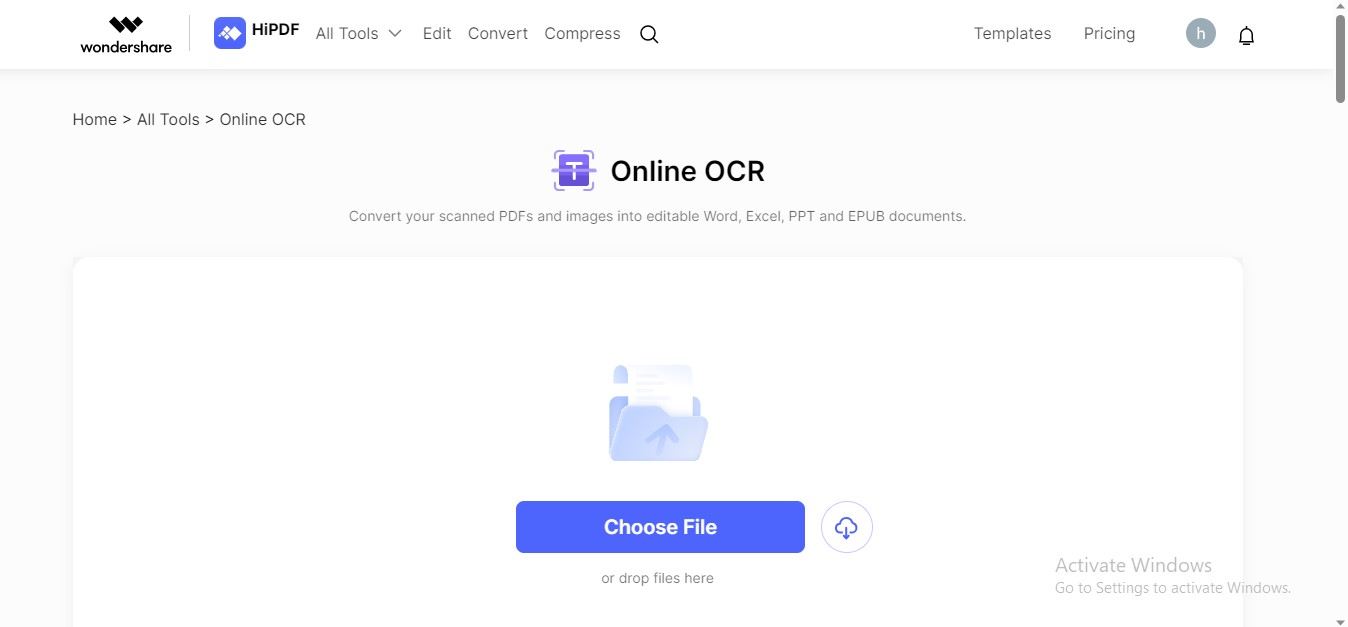
HiPDF s'impose comme le premier choix parmi les convertisseurs d'images numérisées au format PDF vers Word. Il se distingue par son exhaustivité inégalée, qu'il s'agisse de la conversion de Word en PDF numérisé ou vice versa. La caractéristique la plus remarquable est sa capacité avancée de reconnaissance optique de caractères (OCR). Cet outil excelle dans l'extraction de texte, y compris de tableaux, à partir de PDF numérisés, avec une rapidité et une précision remarquables.
HiPDF - Le meilleur convertisseur de PDF scannés en Word
HiPDF est une plateforme qui se démarque par ses fonctionnalités incroyables. L'outil prend en charge plus de 30 langues de reconnaissance. Sa multiplicité garantit un processus d'OCR PDF vers Word précis. En outre, cet outil offre une grande souplesse pour les PDF numérisés sur plusieurs pages, vous permettant de convertir des pages individuelles, des plages de pages spécifiques ou l'ensemble du document. Cet outil est un convertisseur en ligne de PDF numérisés en Word qui respecte le budget grâce à ses plans premiums économiques.
Processus de conversion de PDF scannés en Word en ligne à l'aide de HiPDF
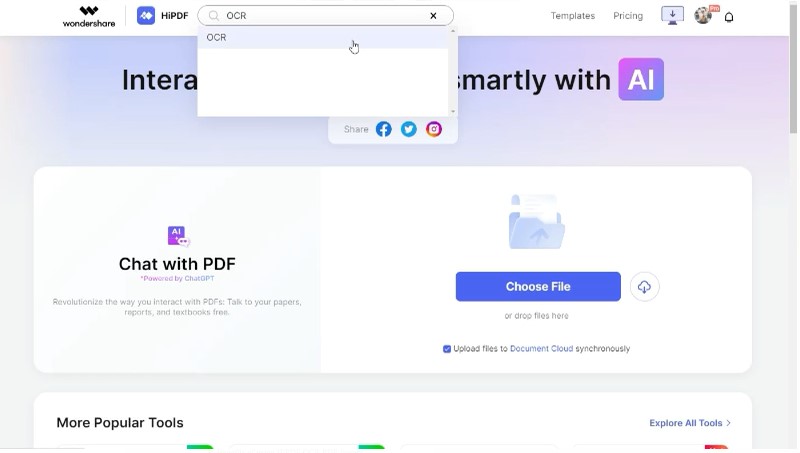
Étape 1 Ouvrez le site officiel de HiPDF. Naviguez jusqu'à "Tous les outils>OCR". Vous pouvez également trouver la fonction OCR dans la barre de recherche.
Etape 2 Importez votre PDF numérisé en cliquant sur "Choisir un fichier"
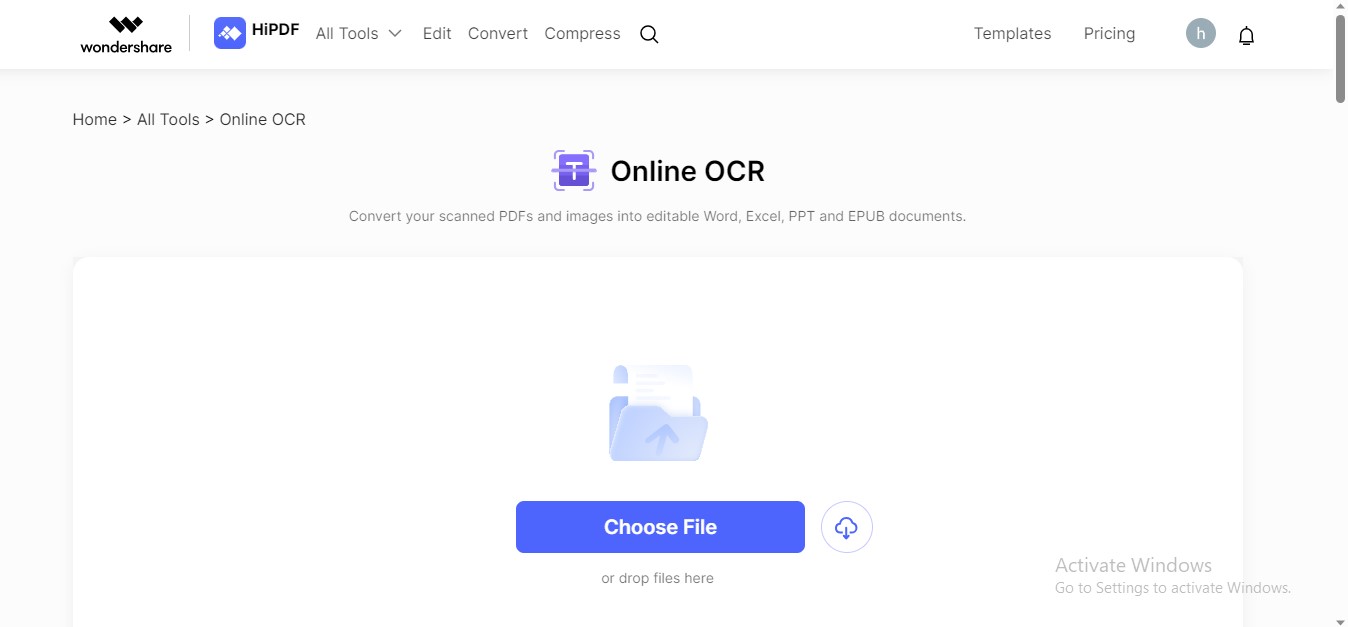
Étape 3 Choisissez le format de sortie du PDF numérisé et la langue. Cliquez sur le bouton " Reconnaître " pour lancer la conversion.
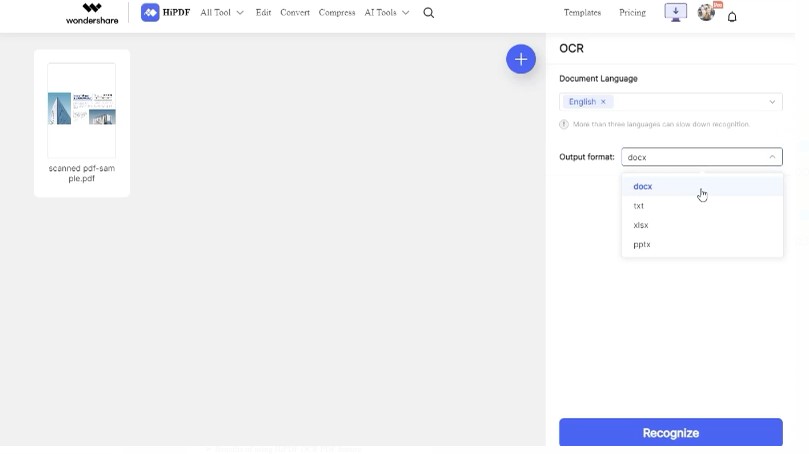
Etape 4 HiPDF va transformer votre fichier PDF scanné dans le format éditable de votre choix. Cliquez sur le bouton "Télécharger" pour enregistrer votre PDF numérisé.

Avantages de choisir HiPDF comme convertisseur de PDF scannés en Word en ligne
HiPDF offre une multitude d'avantages lorsqu'il s'agit de convertir en ligne des PDF numérisés en documents Word. Voici pourquoi HiPDF devrait être votre solution de choix :
- - Les plans premium de HiPDF sont extrêmement économiques, ce qui les rend accessibles aux utilisateurs de tous niveaux.
- - Cet outil utilise un système d'OCR piloté par l'IA pour extraire le texte des PDF numérisés.
- - HiPDF prend en charge plus de 30 langues de reconnaissance, ce qui permet aux utilisateurs du monde entier de convertir des PDF numérisés en Word.
- - La rapidité et la précision de l'outil sont admirables. Il reconnaît les caractères des PDF numérisés en un rien de temps et les convertit en texte modifiable.
- - HiPDF offre une gamme variée de formats de sortie, y compris Word, Excel, PowerPoint, et plus encore. Cette fonction vous permet de personnaliser la version d'exportation de votre document converti.
- - HiPDF donne la priorité à la sécurité des utilisateurs et à la confidentialité des données. Vos documents PDF sont traités avec le plus grand soin, car l'outil respecte les politiques de sécurité standard.
- - L'accessibilité de HiPDF à travers des interfaces web et applicatives en fait un excellent choix pour une gestion sans effort des PDF.
Méthode 2 : Utiliser Google Docs pour convertir un PDF numérisé en Word gratuitement
Google Docs sert de convertisseur gratuit de PDF numérisés en Word. La plateforme convertit automatiquement vos PDF au format Word. Le plus beau, c'est que l'utilisation de la fonction OCR de Google Docs est entièrement gratuite. Ce convertisseur intégré change la donne, car il ne nécessite pas l'utilisation d'un logiciel tiers. Google Docs est une bénédiction pour les utilisateurs à petit budget qui souhaitent convertir gratuitement leurs PDF numérisés en Word.
Processus de conversion d'un PDF numérisé en Word éditable en ligne gratuitement à l'aide de Google Docs
Voici comment transformer votre PDF numérisé en document Word :
Étape 1 Téléchargez votre PDF numérisé sur votre compte Google Drive.
Étape 2 Une fois que votre PDF se trouve dans Google Drive, cliquez avec le bouton droit de la souris sur le fichier. Choisissez "Ouvrir avec" et sélectionnez ensuite "Google Docs".
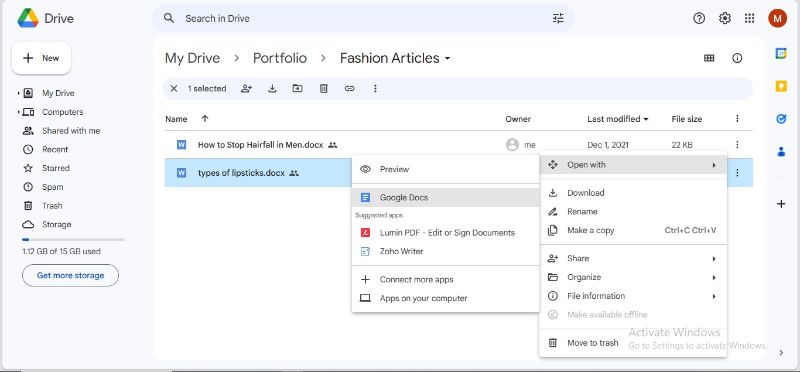
Étape 3 Google Docs convertira automatiquement votre PDF numérisé en Word. Révisez et éditez votre document selon vos besoins.
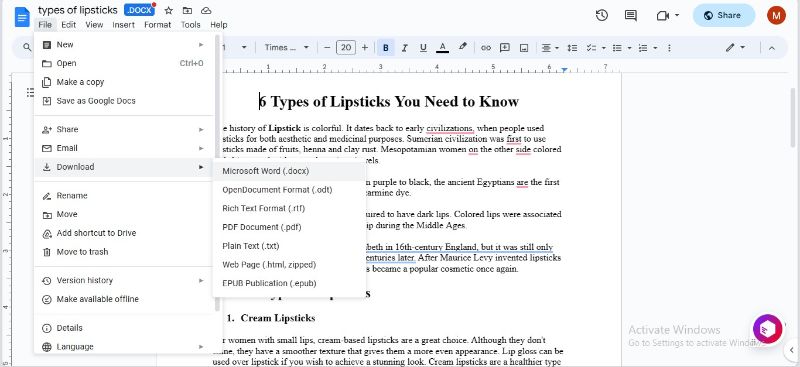
Étape 4 Accédez à "Fichier" dans Google Docs, sélectionnez "Télécharger" et choisissez votre format modifiable préféré. Votre document sera téléchargé en format Word.
Méthode 3 : Utiliser un convertisseur PDF numérisé vers Word gratuit en ligne
Une autre méthode consiste à utiliser une solution en ligne gratuite de conversion de PDF numérisés en Word. Cette méthode vous évite les problèmes d'installation et d'enregistrement. Ces outils offrent une approche directe sans irriter les utilisateurs. Il vous suffit d'accéder à l'outil, de télécharger votre PDF numérisé et de commencer la conversion. Nous avons sélectionné deux outils de premier ordre pour convertir en ligne des PDF numérisés en Word pour des fichiers volumineux et gratuits. Les deux offrent une expérience fluide de l'OCR.
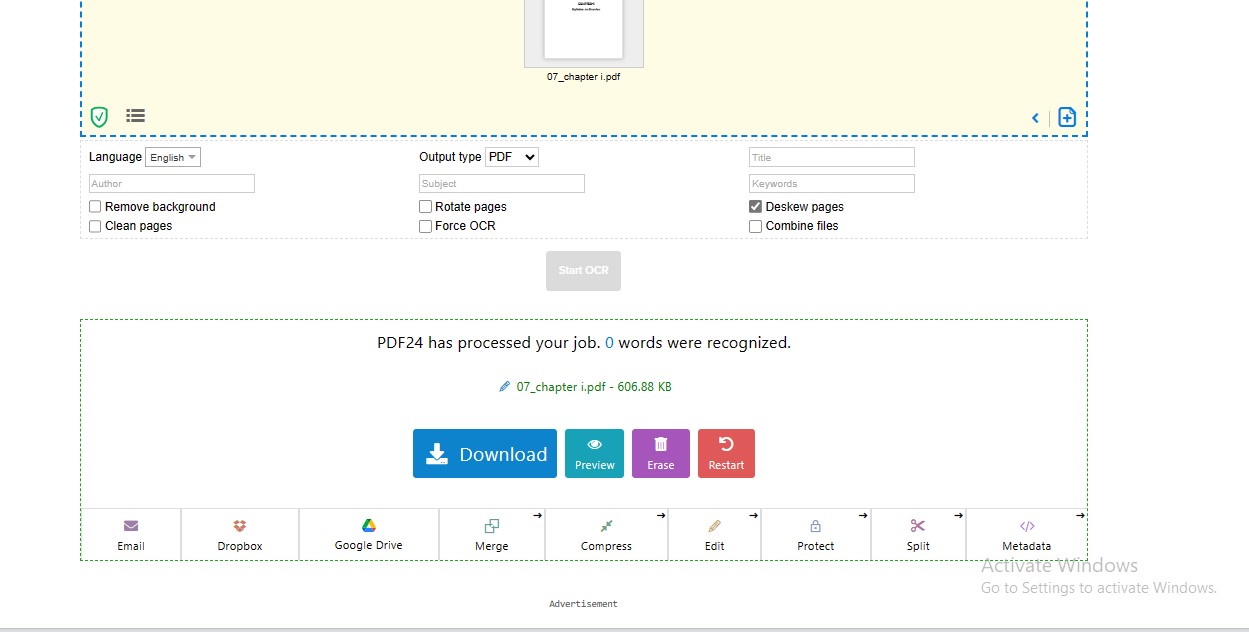
Convertir un texte numérisé en Word à l'aide de l'OCR PDF
PDF OCR est une plateforme remarquable pour convertir vos documents numérisés en Word. L'outil prend en charge plus de 100 langues. Vous pouvez également choisir un format approprié parmi plusieurs options. Des fonctions avancées telles que le désencodage, la suppression de l'arrière-plan et le nettoyage des pages sont ses caractéristiques uniques.
Suivez les étapes indiquées pour utiliser l'OCR PDF pour la conversion de documents :
Étape 1 Visitez le site officiel de PDF24 Tools. Repérez la fonction "PDF OCR" dans "Tous les outils".
Étape 2 Cliquez sur l’onglet "Choisir un fichier" pour importer votre PDF. Sélectionnez le format de sortie et la langue. Personnalisez les autres paramètres.
Étape 3 Cliquez sur le bouton " Démarrer l’OCR" pour lancer le processus.
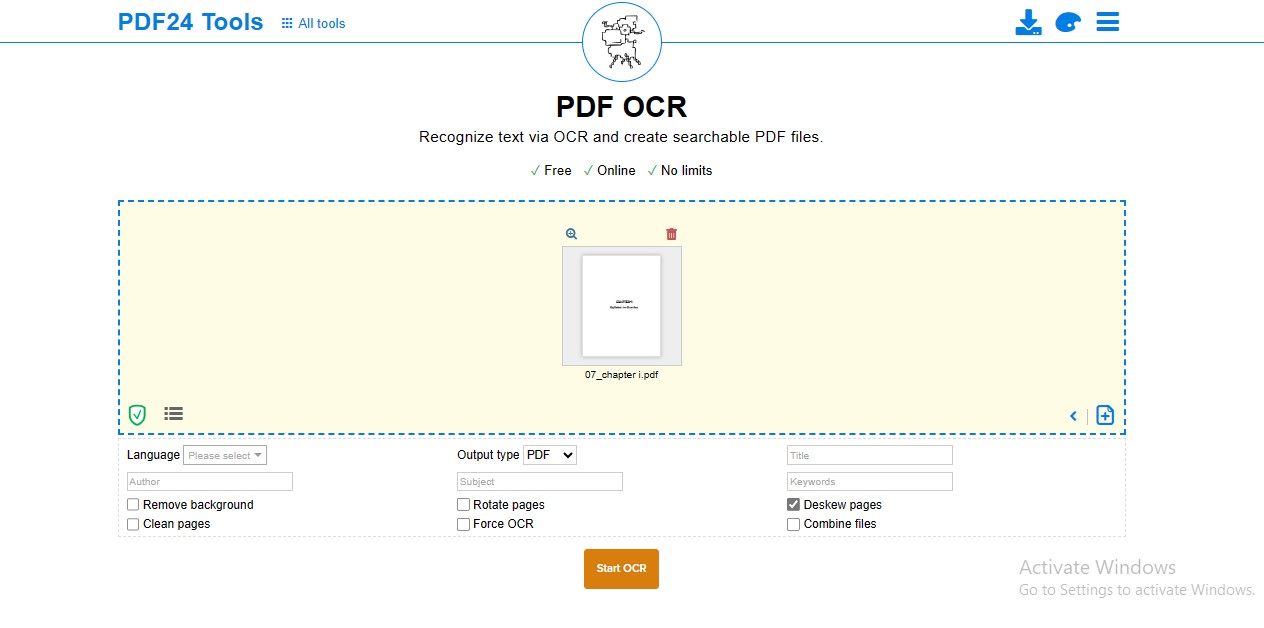
Étape 4 Cliquez sur l'option "Télécharger" pour enregistrer votre fichier.
Convertir des documents numérisés en Word à l'aide de l'OCR en ligne
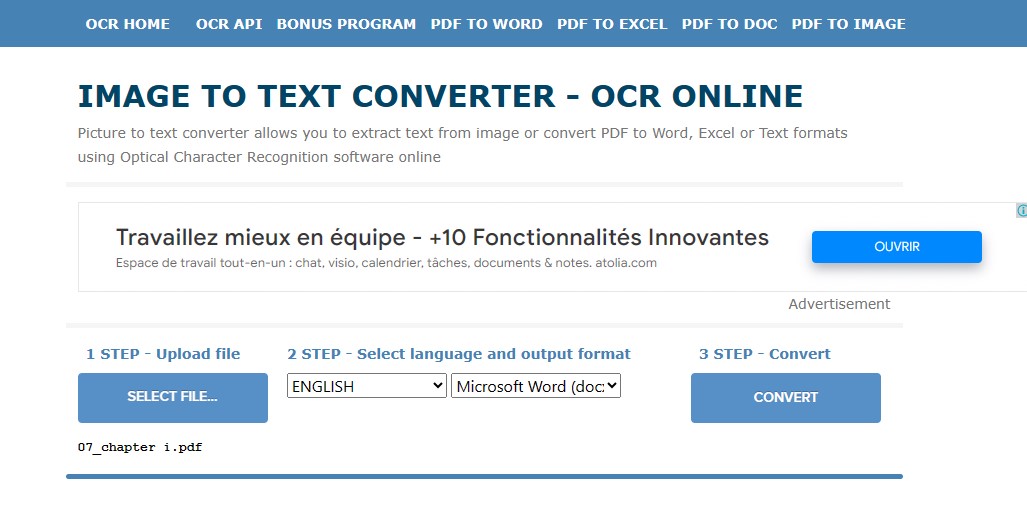
Online OCR est une autre plateforme pour convertir des PDF scannés en Word en ligne gratuitement. L'outil prend en charge plus de 30 langues. Vous pouvez exporter votre fichier au format Word, Excel et Txt. L'outil suit trois étapes simples : télécharger, sélectionner la langue et convertir.
Voici comment convertir votre PDF numérisé en Word à l'aide de l'OCR en ligne :
Étape 1 Visitez le site officiel de l'OCR en ligne. Téléchargez votre PDF scanné.
Étape 2 Sélectionnez la langue et le format de sortie de votre choix.
Étape 3 Cliquez sur l’onglet "Convertir" pour démarrer le processus.
Conclusion
Les PDF scannés ont leur utilité et leur attrait. Cependant, il est indéniable qu'ils ne répondent pas toujours aux exigences de la gestion des documents numériques. Heureusement, grâce à des solutions émergentes, il est possible de convertir des PDF scannés en documents Word modifiables. Ce guide présente trois méthodes différentes, chacune avec ses propres avantages.
Tout d'abord, HiPDF propose une solution en ligne rapide et efficace. Idéal si vous avez divers besoins en OCR et que vous êtes prêt à payer un peu. Ensuite, Google Docs est une solution gratuite et facile à utiliser. Un outil idéal pour les conversions simples et ne nécessite aucun téléchargement. Troisièmement, vous disposez de convertisseurs en ligne gratuits de PDF numérisés en Word, tels que PDF OCR et Online OCR. À vous de choisir !
Mavin Hiram
chief Editor
Comment(s)