Supprimer le texte du PDF en ligne gratuitement
Supprimez facilement le texte indésirable des documents PDF avec notre supprimeur de texte PDF gratuit.
Aucun logiciel n'est nécessaire - téléchargez votre PDF, sélectionnez le texte que vous souhaitez supprimer et cliquez pour supprimer.
 La sécurité et la confidentialité des fichiers sont garanties
 Effacer le texte dans un PDF en ligne gratuitement
 Fonctionne sur Mac, Windows et mobile
Comment supprimer du texte d'un PDF en ligne gratuitement
Supprimer du texte en ligne gratuitement en éditant, en sélectionnant et en supprimant en 3 étapes simples.
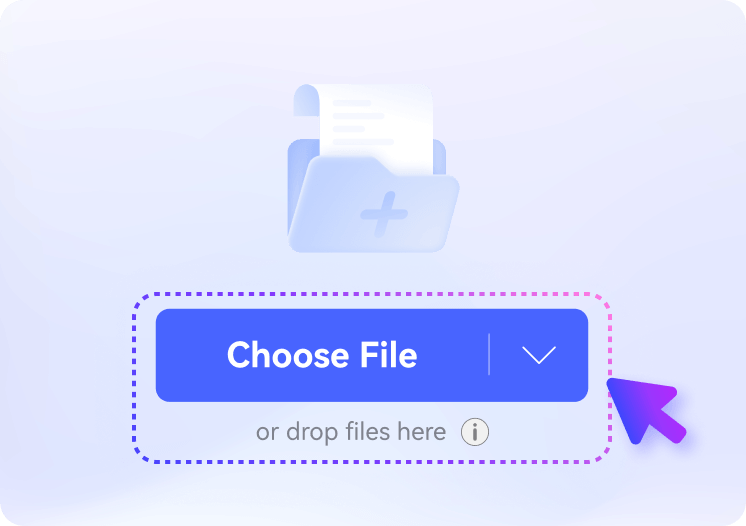
Téléchargez votre fichier sur le Suppresseur de texte PDF gratuit.
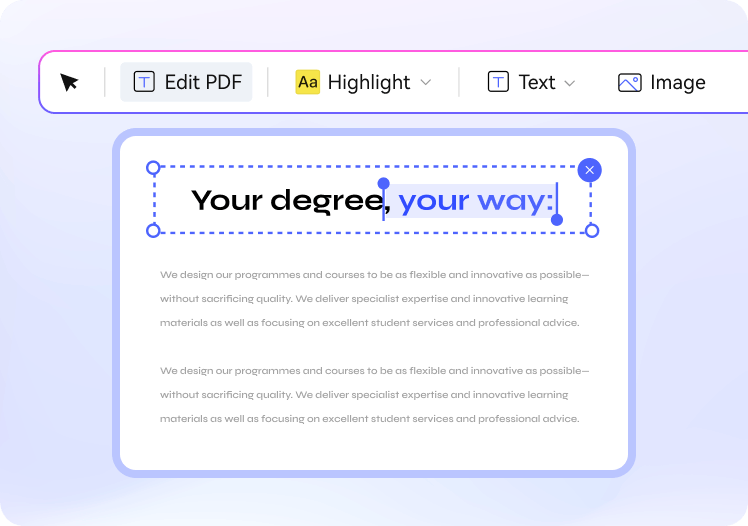
Modifiez le texte en sélectionnant et en supprimant les parties indésirables dans le PDF.

Enregistrez et téléchargez votre document PDF modifié.
Pourquoi choisir notre Suppresseur de texte PDF gratuit en ligne

Le supprimeur de texte PDF gratuit fonctionne sur n'importe quel appareil
Modifiez et supprimez n'importe quel texte dans un PDF sur un ordinateur de bureau, une tablette ou un mobile, où et quand vous le souhaitez.

Suppresseur de texte PDF en ligne sans frais
Supprimez du texte en ligne gratuitement à partir d'un PDF. Vous pouvez modifier le texte des PDF jusqu'à 20 Mo pour 5 fichiers sans aucun frais.

Sécurité et confidentialité des fichiers garanties
Tous les fichiers téléchargés sont définitivement supprimés dans les 60 minutes suivant le traitement.
FAQ sur la suppression de texte à partir de PDF gratuitement
-
Comment effacer du texte dans un PDF gratuitement ?
Il existe deux méthodes principales pour effacer du texte dans un PDF en ligne gratuitement.
Méthode 1 :Utilisez l'outil "Rectangle" dans des éditeurs de PDF en ligne comme SmallPDF ou HiPDF. Placez simplement et ajustez un rectangle rempli de blanc, sans contour, sur le texte que vous voulez cacher.
Méthode 2 :Utilisez l'outil "Modifier le texte" dans ces éditeurs de PDF pour sélectionner et supprimer directement le contenu indésirable. Cette méthode supprime complètement le texte, contrairement au rectangle qui le cache simplement.
-
Comment effacer du texte dans Adobe Acrobat ?
Effacer du texte dans Adobe Acrobat est simple avec son outil d'édition.
Étape 1 : Ouvrez le PDF dans Adobe Acrobat.
Étape 2 : Cliquez sur l'outil "Modifier le PDF" et sélectionnez le texte que vous souhaitez modifier ou effacer.
Étape 3 : Vous pouvez soit supprimer des mots spécifiques, soit supprimer l'ensemble du bloc de texte.
Étape 4 : Enregistrez les modifications pour télécharger votre PDF mis à jour avec le texte effacé.
-
Comment supprimer du texte manuscrit des PDF ?Pour supprimer du texte manuscrit d'un PDF, vous pouvez utiliser des outils tels qu'Adobe Acrobat ou des éditeurs de PDF en ligne spécialisés tels que SmallPDF et HiPDF, qui disposent de fonctionnalités d'édition capables de reconnaître les notes, le texte ou les zones d'image. Il suffit de sélectionner la zone de texte manuscrit et de la supprimer. De plus, si le texte manuscrit est scanné, vous devrez peut-être d'abord utiliser un outil OCR (Reconnaissance Optique de Caractères) pour le convertir en texte éditable.
-
Quelle application peut effacer le texte PDF?Plusieurs applications peuvent effacer le texte dans les PDF, y compris PDFescape, AvePDF, HiPDF, PDFzorro, etc.; tous sont des applications en ligne. Ces outils vous permettent de télécharger votre PDF et offrent des fonctionnalités pour sélectionner et supprimer facilement le texte.
-
Pouvez-vous supprimer le texte d'un PDF scanné?Oui, vous pouvez supprimer le texte d'un PDF scanné. Tout d'abord, convertissez le document scanné en un format modifiable à l'aide d'un outil OCR. Des applications populaires telles qu'Adobe Acrobat, SmallPDF et HiPDF ont des fonctionnalités OCR intégrées qui peuvent transformer le texte scanné en texte modifiable. Une fois converti, utilisez l'éditeur PDF pour supprimer le texte indésirable de votre PDF.

Les outils PDF gratuits traitent les tâches PDF en ligne
Évaluation de la qualité des outils en ligne HiPDF :

4.8
(188,357 Votes)Vous devez télécharger et télécharger au moins 1 fichier pour évaluer! Nous avons déjà parfaitement traité307,292,373 fichiers d'une taille totale de 10,124 TB
Jessica W.
Pigiste
J'utilise fréquemment des modèles PDF pour mon travail, qui contiennent souvent des espaces ou des sections vides inutiles. Cet outil rend incroyablement facile de supprimer ces parties et d'ajuster le contenu. C'est sans tracas et idéal pour modifier le texte dans les documents PDF.
Michael P.
Étudiant universitaire
J'avais un PDF de présentation avec des pieds de page redondants sur chaque diapositive. Cet outil a parfaitement fonctionné pour les supprimer sans affecter le reste du document. C'était rapide et efficace, exactement ce dont j'avais besoin!
Sarah L.
Enseignante
J'ai modifié quelques supports pédagogiques obsolètes et l'utilisation de cet outil m'a permis de supprimer facilement les sections non pertinentes. C'est idéal pour effectuer rapidement des ajustements sans avoir besoin de compétences avancées ou de logiciels.