Удалить текст из PDF онлайн бесплатно
Легко удаляйте ненужный текст из PDF документов с помощью нашего бесплатного средства удаления текста из PDF.
Не требуется установка программ—загрузите ваш PDF, выберите текст для удаления и нажмите, чтобы удалить.
 Безопасность файлов и конфиденциальность гарантированы
 Стирайте текст в PDF онлайн бесплатно
 Работает на Mac, Windows и мобильных устройствах
Как бесплатно удалить текст из PDF онлайн
Удаляйте текст из PDF онлайн бесплатно: редактируйте, выделяйте и удаляйте за 3 простых шага.
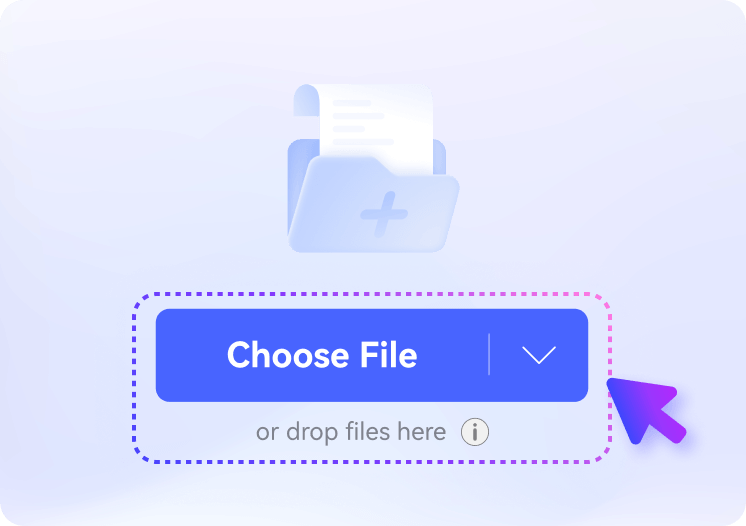
Загрузите ваш файл в бесплатное средство удаления текста PDF.
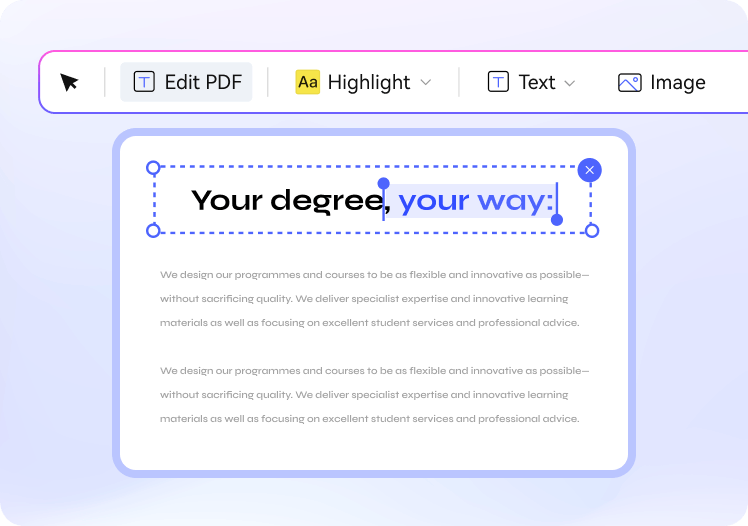
Редактируйте текст, выделяя и удаляя ненужные части PDF.
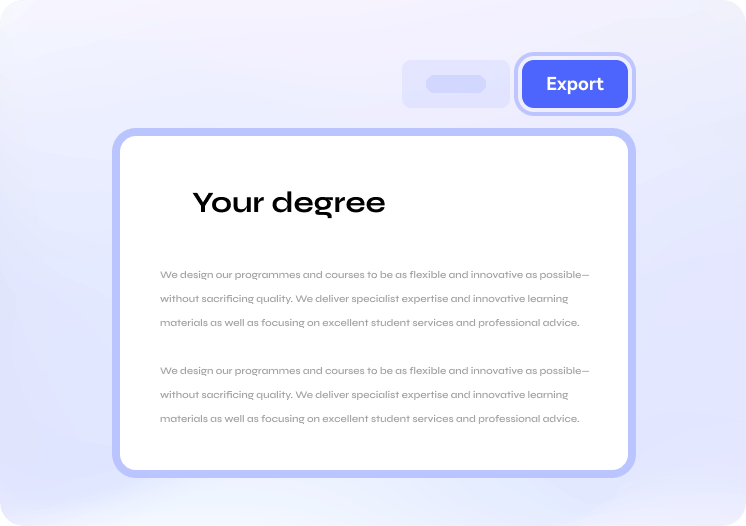
Сохраните и скачайте изменённый PDF документ.
Почему выбрать наш онлайн бесплатный PDF удалитель текста

Бесплатный PDF-стирающий текст работает на любом устройстве
Редактируйте и удаляйте любой текст в PDF на компьютере, планшете или телефоне, где угодно и когда угодно.

Онлайн удаление текста из PDF бесплатно
Удаляйте текст из PDF онлайн бесплатно. Можно изменить до 20 МБ текста в PDF для 5 файлов без оплаты.

Гарантированная безопасность и конфиденциальность файлов
Все загруженные файлы удаляются навсегда спустя 60 минут после обработки.
Часто задаваемые вопросы об удалении текста из PDF бесплатно
-
Как замазать текст в PDF бесплатно?
Есть два основных способа замазать текст в PDF онлайн бесплатно.
Способ 1: Используйте инструмент «Прямоугольник» в онлайн-редакторах PDF, таких как SmallPDF или HiPDF. Просто разместите и настройте белый прямоугольник без контура поверх текста, который хотите скрыть.
Способ 2: Используйте инструмент «Редактировать текст» в этих редакторах PDF, чтобы выбрать и удалить ненужный текст. Этот способ полностью удаляет текст, в отличие от прямоугольника, который лишь скрывает его.
-
Как стереть текст в Adobe Acrobat?
Стирать текст в Adobe Acrobat просто с помощью инструмента редактирования.
Шаг 1: Откройте PDF в Adobe Acrobat.
Шаг 2: Нажмите на инструмент «Редактировать PDF» и выберите текст, который хотите изменить или удалить.
Шаг 3: Вы можете удалить отдельные слова или целый текстовый блок.
Шаг 4: Сохраните изменения, чтобы скачать обновлённый PDF с удалённым текстом.
-
Как удалить рукописный текст из PDF?Чтобы удалить рукописный текст из PDF, используйте такие инструменты, как Adobe Acrobat или специализированные онлайн-редакторы PDF, например SmallPDF и HiPDF, в которых есть функции для распознавания заметок, текста или изображений. Просто выберите рукописную область и удалите ее. Если рукописный текст был отсканирован, сначала используйте инструмент OCR (оптическое распознавание символов), чтобы преобразовать его в редактируемый текст.
-
Какая программа может стереть текст в PDF?Существует несколько приложений для удаления текста в PDF: PDFescape, AvePDF, HiPDF, PDFzorro и другие; все они работают онлайн. Эти инструменты позволяют загружать PDF и легко выбирать и удалять текст.
-
Можно ли удалить текст из сканированного PDF?Да, можно удалить текст из сканированного PDF. Сначала преобразуйте сканированный документ в редактируемый формат с помощью OCR. Популярные приложения, такие как Adobe Acrobat, SmallPDF и HiPDF, имеют встроенное OCR для преобразования сканированного текста в редактируемый. После преобразования используйте PDF-редактор для удаления ненужного текста.

Бесплатные PDF-инструменты выполняют задачи с PDF онлайн 
Рейтинг качества онлайн-инструментов HiPDF:

4.8
(188 357 голосов)Для оценки нужно загрузить и скачать как минимум 1 файл! Мы уже отлично обработали 307,292,373 файлов общим размером 10,124 TB
Джессика В.
Фрилансер
Я часто использую PDF-шаблоны для работы, которые часто содержат ненужные пустые места или разделы. Этот инструмент невероятно удобен для удаления этих частей и корректировки содержания. Без лишних хлопот и идеально подходит для изменения текста в PDF.
Майкл П.
Студент колледжа
У меня была презентация в PDF с лишними сносками на каждом слайде. Этот инструмент отлично справился с их удалением, не затрагивая остальной документ. Быстро и эффективно—именно то, что нужно!
Сара Л.
Учитель
Я редактировала устаревшие учебные материалы, и этот инструмент позволил легко удалить неактуальные разделы. Отлично подходит для быстрых корректировок без необходимости особых навыков или программ.