
Белое заштриховывание PDF онлайн бесплатно
Легко закрашивайте текст или разделы PDF-документов с помощью нашего бесплатного PDF-редактора.
Просто используйте белый прямоугольник для скрытия любого содержимого в PDF онлайн бесплатно.
 Безопасность файлов и конфиденциальность гарантированы
 Бесплатный PDF-редактор для закрашивания
 Работает на Mac, Windows и мобильных устройствах
Как закрасить PDF онлайн бесплатно
Используйте бесплатный PDF-редактор HiPDF и инструмент “Прямоугольник”, чтобы закрасить любое содержимое в PDF всего за 3 простых шага.
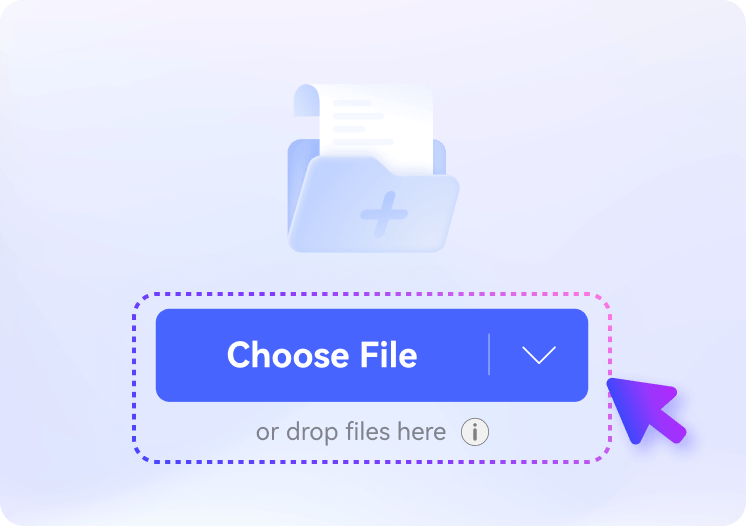
Загрузите ваш файл в бесплатный редактор для белого закрашивания PDF.
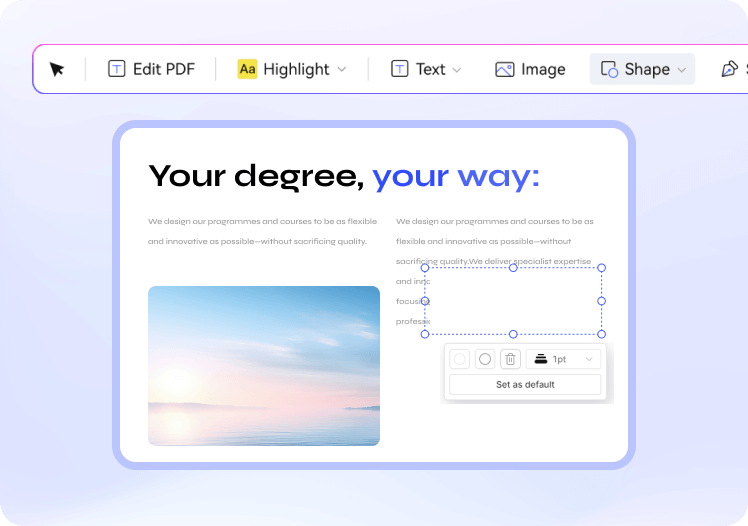
Выберите любую форму из опции 'Прямоугольник', установите белую заливку и уберите границу линии.
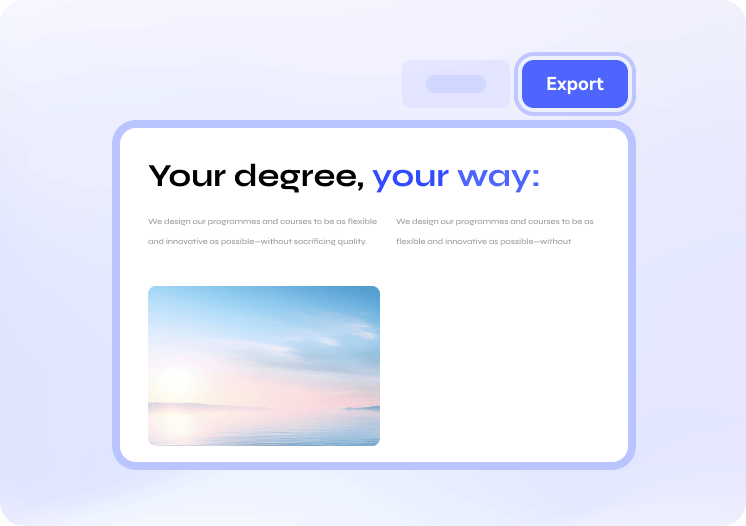
Используйте прямоугольник, чтобы закрасить любое содержимое в PDF, затем экспортируйте его.
Почему стоит выбрать наш бесплатный онлайн PDF-редактор для закрашивания

Редактор PDF для белого закрашивания работает на любом устройстве
Закрашивайте текст в PDF на компьютере, планшете или мобильном устройстве, где угодно и когда угодно.

Белое закрашивание PDF онлайн бесплатно
Закрашивайте PDF-документы бесплатно до 20 МБ для 5 файлов без каких-либо оплат.

Гарантированная безопасность файлов и конфиденциальность
Все загруженные файлы безвозвратно удаляются в течение 60 минут после обработки.
Часто задаваемые вопросы, как закрасить PDF-документ
-
Можно ли закрасить текст в PDF?
Да, используя различные инструменты для редактирования, вы можете закрасить текст в PDF. Существует два основных способа закрасить текст:
С помощью инструмента “Прямоугольник”: Многие PDF-редакторы, такие как PDFescape или SmallPDF, позволяют использовать инструмент “Прямоугольник” или “Фигура”, чтобы закрасить нежелательное содержимое белым прямоугольником. Этот метод скрывает текст, но оригинальное содержимое остается под белым полем и может быть восстановлено при последующем редактировании.
С помощью инструмента “Редактирование” (редактирование): В профессиональных PDF-редакторах, таких как Adobe Acrobat, вы можете использовать инструмент “Редактирование” (редактирование), который полностью удаляет содержимое. После редактирования текст не просто скрывается, а полностью удаляется из документа, и никто не сможет восстановить или просмотреть исходный текст.
Оба метода служат разным целям — в зависимости от того, хотите ли вы просто скрыть или навсегда удалить содержимое PDF.
-
Есть ли в Adobe Acrobat инструмент для закрашивания?
Да, Adobe Acrobat предоставляет два эффективных способа закрасить текст или содержимое в PDF:
Белый прямоугольник: Вы можете использовать инструмент “Прямоугольник”, чтобы разместить белое поле поверх нужной области. Этот метод быстрый и визуально скрывает содержимое, но оригинальный текст остается под белым прямоугольником и может быть раскрыт при повторном редактировании файла.
Инструмент “Редактирование” (редактирование): В Adobe Acrobat есть инструмент “Редактирование” для полного удаления. Этот инструмент позволяет полностью стереть выделенный текст или область, что делает невозможным восстановление скрытого содержимого. Функция редактирования гарантирует, что содержимое будет удалено навсегда, что особенно важно для конфиденциальной информации.
Обе опции предоставляют гибкость в соответствии с вашими потребностями редактирования, но инструмент “Редактирование” — лучший выбор для надежного удаления.
-
Как закрасить PDF в приложении “Просмотр” (Preview)?
Если вы используете Mac, вы можете закрасить текст в PDF с помощью Preview:
Шаг 1. Откройте PDF в Preview.
Шаг 2. Выберите панель инструментов “Разметка”.
Шаг 3. Используйте инструмент “Фигура”, чтобы добавить белый прямоугольник поверх текста, который хотите скрыть.
Шаг 4. Отрегулируйте размер и расположение прямоугольника по размеру текста.
Сохраните изменения, чтобы получить версию PDF с белым закрашиванием. Метод бесплатный и хорошо подходит для базового редактирования.
-
Как бесплатно закрасить часть PDF?
Вы можете использовать онлайн-сервисы, такие как SmallPDF, PDFescape или HiPDF, чтобы бесплатно закрасить часть PDF. Вот как это сделать:
Шаг 1. Загрузите ваш PDF на одну из этих платформ.
Шаг 2. Выберите инструмент “Редактирование” и используйте функцию “Прямоугольник” или “Фигура”.
Шаг 3. Нарисуйте белый прямоугольник поверх текста или раздела, который хотите скрыть.
Шаг 4. Сохраните и скачайте отредактированный PDF.
Эти инструменты предлагают простое и быстрое решение для изменения содержимого PDF без затрат.
-
Перманентно ли закрашивается текст в PDF?При использовании инструмента “Прямоугольник” или “Фигуры” закрашивание текста в PDF не является окончательным, так как оригинальное содержимое может остаться под белым прямоугольником. Для постоянного удаления используйте функцию “Редактирование” (редактирование) в Adobe Acrobat или других профессиональных PDF-редакторах. Данная функция полностью удаляет выбранный текст из документа и не позволяет его восстановить или просмотреть в будущем.
-
Как закрасить и добавить новый текст в PDF?
После того, как вы закрасили нежелательный текст белым прямоугольником, вы легко можете добавить новый текст с помощью инструмента “Редактирование” в большинстве PDF-редакторов — таких как Adobe Acrobat, SmallPDF или Sejda. Как только текст закрашен:
Шаг 1. Выберите инструмент “Добавить текст” или “Ввод”.
Шаг 2. Поместите курсор на область закрашивания и введите новый текст.
Шаг 3. Отрегулируйте шрифт и размер под исходное оформление документа, затем сохраните изменения.
Это позволяет бесшовно заменить старое содержимое на актуальную информацию.

Бесплатные инструменты для работы с PDF онлайн 
Оценка качества онлайн-инструментов HiPDF:

4.8
(188 357 голосов)Для оценки нужно загрузить и скачать хотя бы 1 файл! Мы уже успешно обработали 307,292,373 файлов общим размером 10,124 TB
Джеймс М.
Студент колледжа
Мне нужно было добавить неверные данные в задание. Используя бесплатный онлайн PDF-редактор, я быстро исправил ошибки, либо непосредственно редактируя текст, либо закрашивая неверные разделы белым прямоугольником. Это было быстро и просто — закрасить и заменить содержимое в PDF.
Софья
Фрилансер
Работая над проектом клиента, я внесла некоторые изменения в последний момент в PDF-предложение. Этот инструмент позволил мне легко удалить старые логотипы и заменить их на обновленный фирменный стиль без необходимости переделывать весь документ. Это действительно сэкономило мне много усилий!
Давид
Офисный работник
Я обрабатываю много форм на работе, и иногда в заранее заполненных разделах есть ошибки. Функция белого закрашивания позволила мне незаметно скрыть неверные детали и заменить их правильной информацией. Это простой, но мощный инструмент для быстрых правок.