Eliminar texto de un PDF online gratis
Elimina fácilmente el texto no deseado de los documentos PDF con nuestro eliminador de texto , PDF gratuito.
No se necesita ningún software: carga tu PDF, selecciona el texto que desees eliminar y haz clic para eliminar.
 Seguridad y privacidad garantizadas.
 Borrar texto en PDF online gratis
 Funciona en Mac, Windows y móviles.
Cómo eliminar texto de un PDF online gratis
Elimina texto de un PDF online de forma gratuita editándolo, seleccionándolo y eliminándolo en 3 sencillos pasos.
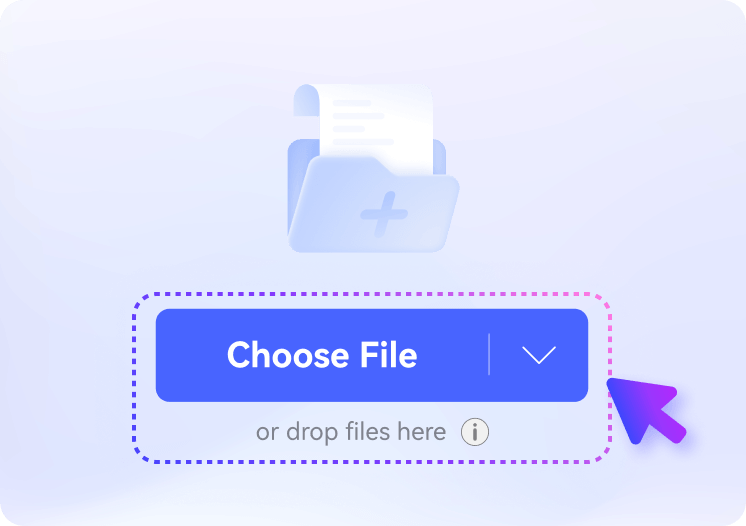
Sube tu archivo al eliminador de texto PDF gratuito.
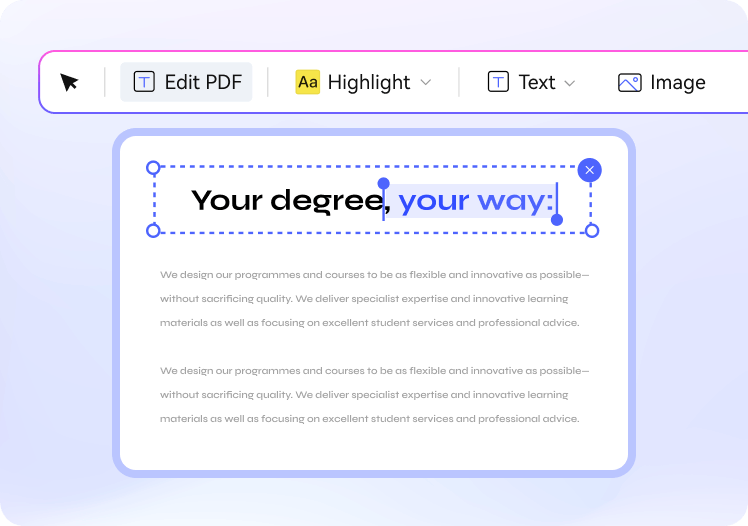
Edita el texto seleccionando y eliminando las partes no deseadas en el PDF.

Guarda y descarga tu documento PDF modificado.
¿Por qué elegir nuestro eliminador de texto PDF gratuito online?

El borrador de texto PDF gratuito funciona en cualquier dispositivo
Edita y borra cualquier texto en PDF en tu ordenador de escritorio, tableta o dispositivo móvil, en cualquier lugar y en cualquier momento.

Borrador de texto PDF online sin coste
Eliminar texto de PDF online de forma gratuita. Puedes modificar texto PDF de hasta 20 MB para 5 archivos sin ningún cargo.

Seguridad y privacidad de archivos garantizada
Todos los archivos cargados se eliminan de forma permanente dentro de los 60 minutos posteriores al procesamiento.
Preguntas frecuentes sobre cómo eliminar texto de un PDF de forma gratuita
-
¿Cómo borrar texto en PDF de forma gratuita?
Hay dos métodos principales para borrar texto de un PDF online de forma gratuita.
Método 1: Utiliza la herramienta "Rectángulo" en editores de PDF online como SmallPDF o HiPDF. Simplemente coloca y ajusta un rectángulo relleno de blanco sin contorno sobre el texto que desees ocultar.
Método 2: Utiliza la herramienta "Editar texto" en estos editores de PDF para seleccionar y eliminar directamente el contenido no deseado. Este método elimina el texto por completo, a diferencia del rectángulo, que simplemente lo oculta.
-
¿Cómo borrar texto en Adobe Acrobat?
Borrar texto en Adobe Acrobat es sencillo con tu herramienta de edición.
Paso 1: Abre el PDF en Adobe Acrobat.
Paso 2: Haz clic en la herramienta “Editar PDF” y selecciona el texto que desees modificar o borrar.
Paso 3: Puedes eliminar palabras específicas o eliminar el bloque de texto completo.
Paso 4: Guarda los cambios para descargar tu PDF actualizado con el texto borrado.
-
¿Cómo eliminar texto escrito a mano de los archivos PDF?Para eliminar texto escrito a mano de un PDF, puedes utilizar herramientas como Adobe Acrobat o editores de PDF online especializados como SmallPDF y HiPDF, que tienen funciones de edición que pueden reconocer notas, texto o cuadros de imágenes. Simplemente selecciona el cuadro de texto escrito a mano y elimínelo. Además, si se escaneas el texto escrito a mano, es posible que primero sea necesario utilizar una herramienta OCR (reconocimiento óptico de caracteres) para convertirlo en texto editable.
-
¿Qué aplicación puede borrar texto PDF?Existen varias aplicaciones que pueden borrar texto en archivos PDF, entre ellas PDFescape, AvePDF, HiPDF, PDFzorro, etc.; todas ellas son aplicaciones online. Estas herramientas te permiten cargar tu PDF y ofrecen funciones para seleccionar y eliminar texto fácilmente.
-
¿Puedes eliminar texto de un PDF escaneado?Sí, puedes eliminar texto de un PDF escaneado. Primero, convierte el documento escaneado a un formato editable utilizando una herramienta de OCR. Las aplicaciones populares como Adobe Acrobat, SmallPDF y HiPDF tienen capacidades de OCR integradas que pueden transformar el texto escaneado en texto editable. Una vez convertido, utiliza el editor de PDF para eliminar el texto no deseado de tu PDF.

Herramientas gratuitas para PDF online 
Calificación de calidad de las herramientas online de HiPDF:

4,8
(188.357 votos)¡Tienes que subir y descargar al menos 1 archivo para calificar! Ya hemos procesado perfectamente 307.292.373 archivos con un tamaño total de 10.124 TB
Jessica W.
Autónoma
Con frecuencia utilizo plantillas PDF para mi trabajo, que a menudo vienen con espacios en blanco o secciones innecesarias. Esta herramienta hace que sea increíblemente fácil eliminar esas partes y ajustar el contenido. Es muy sencillo y es ideal para modificar texto en documentos PDF.
Miguel P.
Estudiante universitario
Tenía una presentación en PDF con pies de página redundantes en cada diapositiva. Esta herramienta funcionó perfectamente para eliminarlos sin afectar el resto del documento. ¡Ha sido rápido y eficiente, exactamente lo que necesitaba!
Sara L.
Profesora
Estaba editando algunos materiales educativos obsoletos y el uso de esta herramienta me permitió eliminar secciones irrelevantes sin esfuerzo. Es ideal para realizar ajustes rápidos sin necesidad de conocimientos o software avanzados.