HTML a PDF online gratis
Convierte archivos HTML, páginas web o código HTML en PDF directamente desde tu navegador.
Obtén documentos con un formato fiel al original, sin instalación y en solo unos pasos.
O arrastra y suelta tu archivo para convertir HTML a PDF.
 Sin instalación y sin registro.
 Conserva el diseño, las imágenes y los enlaces.
 Conversión rápida desde tu navegador.
¿Cómo convertir HTML a PDF online?
Convierte un archivo HTML, una URL o código HTML en PDF en solo 3 pasos.
Sube tu archivo HTML, pega una URL o inserta tu código HTML en el convertidor.
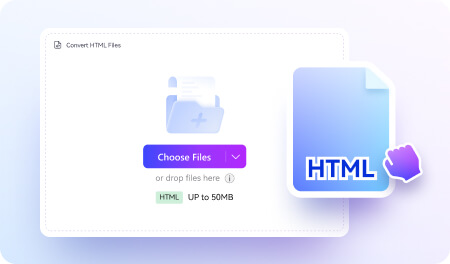
Haz clic en Convertir para generar tu documento PDF con el formato de la página.
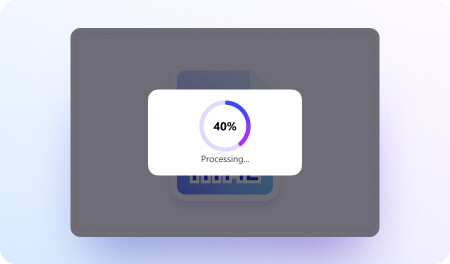
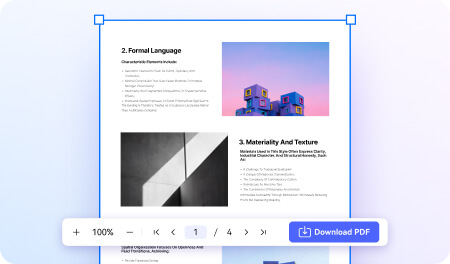
Descarga el PDF convertido y compártelo o guárdalo cuando lo necesites.
¿Por qué elegir nuestro convertidor de HTML a PDF online?

Gratis y online
Convierte HTML a PDF directamente en tu navegador, sin instalar software ni crear una cuenta.

Mantiene el formato original
Convierte HTML a PDF respetando la estructura, los estilos, las imágenes y los enlaces siempre que sea posible.

Procesamiento seguro
Tus archivos se procesan con medidas de seguridad para proteger el contenido durante la conversión.

Tres formas de conversión
Convierte un archivo HTML, una página web mediante URL o código HTML en una sola herramienta.

Compatible con varios formatos web
Admite HTML, MHTML y XHTML para que puedas convertir distintos tipos de archivos web a PDF.

Ideal para guardar páginas web en PDF
Úsalo para compartir prototipos, archivar páginas web o convertir documentación HTML en un PDF fácil de enviar.
Convertidor de HTML a PDF gratuito para cualquier necesidad
Convierte HTML a PDF online de forma sencilla para compartir, presentar, revisar o archivar contenido web con un formato más estable.
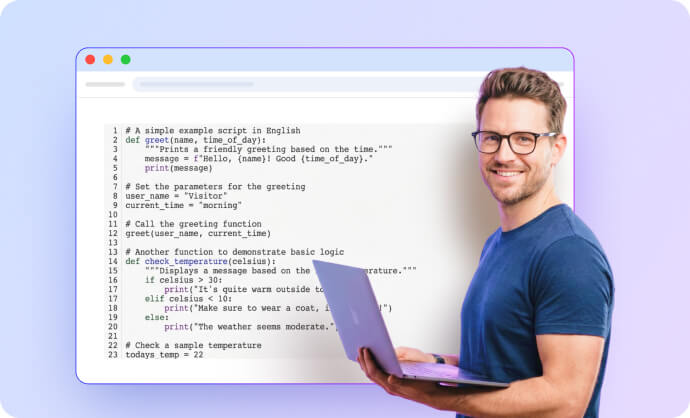
Convierte prototipos HTML para revisarlos con facilidad
Los equipos de desarrollo pueden transformar páginas locales, prototipos o vistas previas HTML en PDFs listos para compartir con clientes, diseñadores o responsables de producto.
Genera PDFs profesionales a partir de páginas web
Los equipos de marketing pueden convertir landing pages, demos y campañas en PDFs claros y presentables para informes, aprobaciones o entregas a clientes.

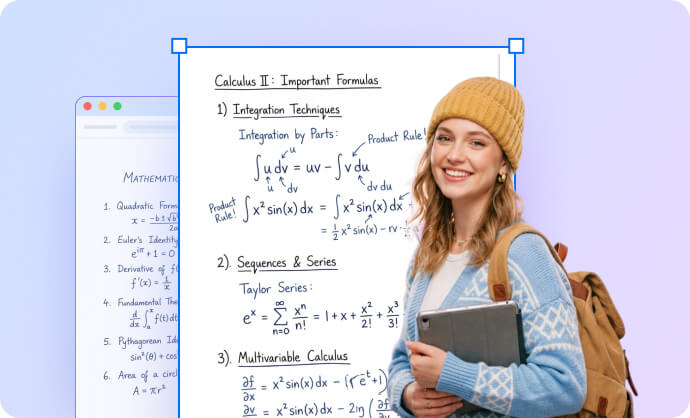
Entrega proyectos y prácticas en formato PDF
Estudiantes y docentes pueden convertir proyectos HTML o trabajos basados en web en archivos PDF fáciles de enviar, imprimir o almacenar.
Preguntas frecuentes sobre HTML a PDF
-
¿Cuál es el mejor convertidor de HTML a PDF?
El mejor convertidor de HTML a PDF es el que te permite convertir archivos HTML, URLs o código HTML con rapidez, sin instalación y manteniendo el diseño lo mejor posible.
Antes de elegir una herramienta, comprueba que ofrezca:
- Compatibilidad con archivo HTML, URL y código HTML
- Conversión online y fácil de usar
- Buena conservación de formato, imágenes y enlaces
- Procesamiento rápido desde el navegador
- Opciones de seguridad para proteger tus archivos
-
¿Es posible controlar los saltos de página al convertir HTML a PDF?
Sí. Puedes controlar los saltos de página al convertir HTML a PDF mediante CSS de impresión antes de iniciar la conversión.
page-break-beforepage-break-afterpage-break-insidebreak-beforeybreak-after
Si defines correctamente estas reglas y estructuras bien el contenido, tendrás más control sobre cómo se divide el documento en el PDF final.
-
¿Cómo convertir HTML a PDF en Chrome?
Puedes hacerlo de dos formas: usando la opción de impresión del navegador o utilizando un convertidor de HTML a PDF online.
- Abre el archivo HTML o la página web en Chrome
- Pulsa Ctrl + P en Windows o Cmd + P en Mac
- Selecciona Guardar como PDF
- Guarda el archivo
Si necesitas más flexibilidad, también puedes subir un archivo HTML, pegar una URL o insertar código HTML en un convertidor online.
-
¿Cómo convertir MHTML a PDF?
Para convertir MHTML a PDF, sube el archivo a una herramienta compatible con formatos web y haz clic en Convertir.
- Sube tu archivo MHTML
- Inicia la conversión
- Descarga el PDF generado
Este formato suele incluir HTML y recursos de la página, por lo que es útil para guardar páginas web completas en PDF.
-
¿Qué es XHTML y cómo convertirlo a PDF?
XHTML es una versión más estricta y estructurada de HTML basada en XML. Para convertirlo a PDF, basta con subir el archivo XHTML y ejecutar la conversión.
- Sube tu archivo XHTML
- Haz clic en Convertir
- Descarga el PDF resultante
Si el archivo está bien estructurado, normalmente se obtiene un PDF más consistente y fácil de revisar.
-
¿Cuál es la mejor forma de convertir HTML a PDF en Mac?
En Mac puedes usar la función de impresión del navegador o una herramienta online de HTML a PDF.
- Abre el archivo HTML o la página web en Safari o Chrome
- Pulsa Cmd + P
- Selecciona Guardar como PDF
- Guarda el documento en tu Mac
Si necesitas convertir archivos HTML, URLs y código HTML con más flexibilidad, una herramienta online suele ser la opción más cómoda.
-
¿Cómo convertir HTML a PDF con imágenes?
Para convertir HTML a PDF con imágenes, asegúrate de que todas las imágenes estén accesibles y bien cargadas antes de iniciar la conversión.
- Usa rutas válidas para las imágenes
- Comprueba que los recursos externos sean accesibles
- Convierte el archivo HTML, la URL o el código HTML con una herramienta compatible
Si el contenido está bien preparado, el PDF final conservará mejor el diseño visual de la página.

Herramientas de PDF gratuitas para
procesar tareas de PDF online

Valoración de las herramientas online de HiPDF:

4.8
(188.357 votos)Valóranos después de subir y descargar un archivo. Ya hemos procesado correctamente 307,292,373 archivos con un tamaño total de 10,124 TB.
Desarrollador backend
Trabajo con archivos HTML para documentación interna y revisiones técnicas. Esta herramienta me ayuda a convertir páginas y maquetas a PDF sin complicaciones y con un resultado visual bastante consistente.
Responsable de marketing
La uso cuando necesito compartir una landing page o un borrador web en formato PDF. Poder pegar una URL y descargar el archivo en poco tiempo me resulta muy práctico para presentaciones y revisiones con clientes.
Estudiante universitaria
Necesitaba entregar un proyecto basado en HTML en formato PDF y encontré esta herramienta. Subí el archivo, esperé unos segundos y pude descargar el documento sin pasos innecesarios.