
Blanquear contenido de PDF online gratis
Borra fácilmente texto o secciones de documentos PDF con nuestro editor de PDF gratuito.
Simplemente use un rectángulo blanco para cubrir cualquier contenido en un PDF online de forma gratuita.
 La seguridad y privacidad de los archivos están garantizadas.
 Editor de PDF gratuito para borrar contenido de PDF
 Funciona en Mac, Windows y dispositivos móviles.
Cómo poner en blanco un PDF online de forma gratuita
Utiliza la herramienta Rectángulo del editor de PDF gratuito de HiPDF para blanquear cualquier contenido de tu PDF en solo 3 sencillos pasos.
Sube tu archivo al editor de PDF gratuito para blanquear.
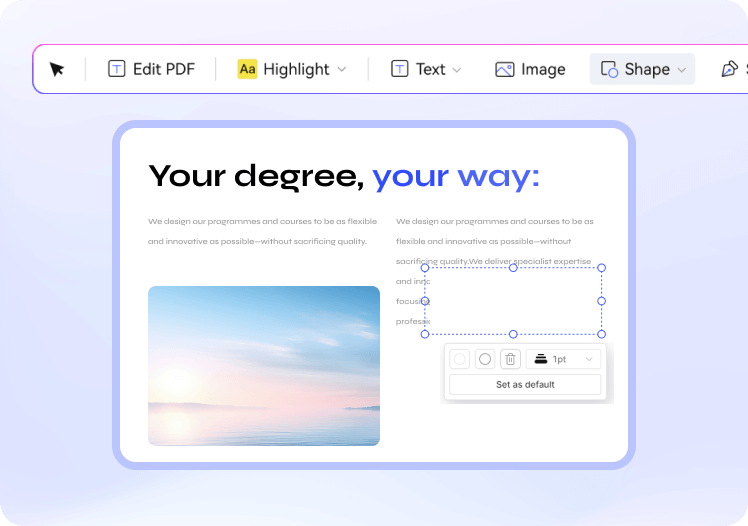
Selecciona cualquier forma de la opción "Rectángulo", establezca el relleno de la forma en blanco y elimine el borde de la línea.
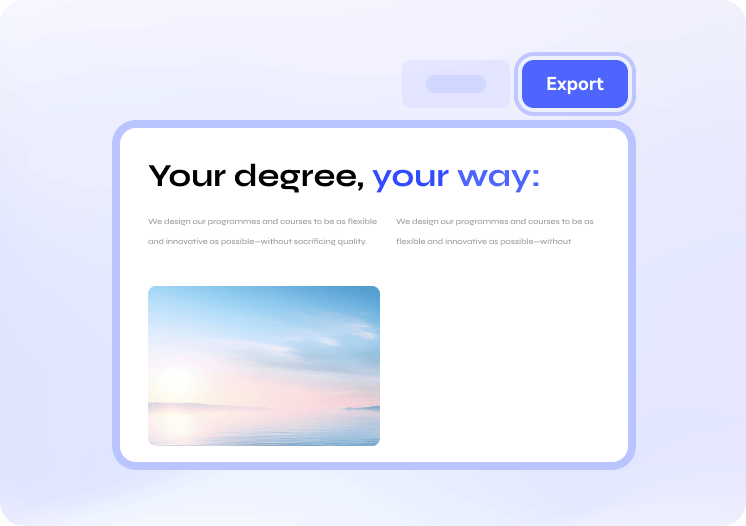
Utiliza el rectángulo para ocultar cualquier contenido en el PDF y luego expórtalo.
¿Por qué elegir nuestro editor de PDF gratuito online para blanquear archivos PDF?

El editor de PDF para blanquear funciona en cualquier dispositivo
Borra texto en formato PDF en un ordenador de escritorio, tableta o dispositivo móvil, en cualquier lugar y en cualquier momento.

Blanquear PDF online gratis
Whitheout PDF gratis para documentos de hasta 20 MB para 5 archivos sin coste.

Seguridad y privacidad de archivos garantizada
Todos los archivos cargados se eliminan de forma permanente dentro de los 60 minutos posteriores al procesamiento.
Preguntas frecuentes sobre cómo borrar un documento PDF
-
¿Es posible borrar textos en un PDF?
Sí, utilizando varias herramientas de edición, puedes borrar el texto de un PDF. Hay dos formas comunes de blanquear el texto:
Uso de herramientas rectangulares: Muchos editores de PDF, como PDFescape o SmallPDF, te permiten utilizar la herramienta "Rectángulo" o "Forma" para cubrir contenido no deseado con un rectángulo blanco. Este método oculta el texto, pero el contenido original permanece debajo del cuadro blanco y puede revelarse si se edita nuevamente.
Uso de herramientas de redacción: En editores de PDF profesionales como Adobe Acrobat, puedes utilizar la herramienta "Redacción", que elimina el contenido de forma permanente. Una vez redactado el texto, no sólo se oculta sino que se elimina por completo del documento, lo que hace imposible que alguien descubra o restaure el texto original.
Ambos métodos sirven para diferentes propósitos, dependiendo de si desea ocultar o eliminar permanentemente el contenido del PDF.
-
¿Adobe Acrobat tiene una herramienta de corrección de errores?
Sí, Adobe Acrobat ofrece dos formas efectivas de borrar texto o contenido en un PDF:
Rectángulo blanco: Puedes utilizar la herramienta "Rectángulo" para colocar un cuadro blanco sobre el área que deseas ocultar. Este método es rápido y oculta visualmente el contenido, pero el texto original permanece debajo del cuadro blanco y puede descubrirse si se edita nuevamente el archivo.
Herramienta de redacción: Adobe Acrobat tiene una herramienta de "Redacción" para la eliminación permanente. Esta herramienta te permite borrar completamente el texto o área seleccionada, haciendo imposible que alguien pueda recuperar el contenido oculto. La función de redacción garantiza que el contenido se elimine de forma permanente, lo que resulta especialmente útil para información confidencial.
Ambas opciones ofrecen flexibilidad según tus necesidades de edición, pero la herramienta de redacción es la mejor opción para una eliminación segura.
-
¿Cómo puedo borrar el PDF en la vista previa?
Si usas una Mac, puedes borrar el texto de un PDF usando Vista Previa:
Paso 1. Abre el PDF en Vista previa.
Paso 2. Selecciona la barra de herramientas "Marcado".
Paso 3. Utiliza la herramienta "Forma" para agregar un rectángulo blanco sobre el texto que desees cubrir.
Paso 4. Ajusta el tamaño y la ubicación del rectángulo para que coincida con el área de texto.
Guarda los cambios para crear una versión blanqueada de tu PDF. Este método es gratuito y funciona bien para ediciones básicas.
-
¿Cómo puedo borrar parte de un PDF de forma gratuita?
Puedes utilizar herramientas online como SmallPDF, PDFescape o HiPDF para blanquear parte de un PDF de forma gratuita. Aquí te explicamos cómo hacerlo:
Paso 1. Sube tu PDF a una de estas plataformas.
Paso 2. Selecciona la herramienta "Editar" y elige la función "Rectángulo" o "Forma".
Paso 3. Dibuje un rectángulo blanco sobre el texto o la sección que desea ocultar.
Paso 4. Guarda y descarga el PDF editado.
Estas herramientas ofrecen una solución fácil y rápida para modificar el contenido PDF sin coste.
-
¿El texto blanqueado en un PDF es permanente?Al usar una herramienta de rectángulo o forma, escribir texto en un PDF no es permanente porque el contenido original aún puede existir debajo del corrector. Debes utilizar la función "Redacción" disponible en Adobe Acrobat u otros editores de PDF avanzados para obtener una solución permanente. La redacción elimina por completo el texto seleccionado del documento, lo que garantiza que no se pueda recuperar ni ver en el futuro.
-
¿Cómo puedo borrar y agregar texto nuevo a un PDF?
Después de usar un rectángulo blanco para cubrir el texto no deseado, puedes agregar fácilmente texto nuevo usando la herramienta "Editar" en la mayoría de los editores de PDF como Adobe Acrobat, SmallPDF o Sejda. Una vez que el texto esté en blanco:
Paso 1. Selecciona la herramienta "Agregar texto" o "Tipo".
Paso 2. Coloca el cursor sobre el área en blanco e ingresa el nuevo texto.
Paso 3. Ajusta la fuente y el tamaño para que coincidan con el formato original del documento, luego guarda los cambios.
Esto te permite reemplazar contenido antiguo con información actualizada sin problemas.

Herramientas gratuitas para PDF online 
Calificación de calidad de las herramientas online de HiPDF:

4,8
(188.357 votos)¡Tienes que subir y descargar al menos 1 archivo para calificar! Ya hemos procesado perfectamente 307.292.373 archivos con un tamaño total de 10.124 TB
Jaime M.
Estudiante universitario
Debería haber agregado algunos datos incorrectos a una tarea. Usando el editor de PDF online gratuito, corregí rápidamente los errores editando directamente el texto o cubriendo las secciones incorrectas con un rectángulo blanco. Fue rápido y fácil borrar y reemplazar contenido en el PDF.
Sofía
Freelancer
Mientras trabajaba en el proyecto de un cliente, hice algunos ajustes de último momento a una propuesta en PDF. Esta herramienta me permitió eliminar fácilmente logotipos antiguos y reemplazarlos con una marca actualizada sin tener que rehacer todo el documento. ¡Me ahorró mucho esfuerzo!
David
Trabajador de oficina
Manejo muchos formularios en el trabajo y hay ocasiones en que las secciones precompletadas contienen errores. La función de blanqueamiento me permitió ocultar sin problemas los detalles incorrectos y reemplazarlos con información precisa. Es una herramienta sencilla pero potente.