Comment utiliser l'outil OCR PDF en ligne maintenant

• Filed to: How-Tos • Proven solutions
Vous trouverez de nombreux éditeurs et applications de gestion de PDF dont l'une des fonctions avancées est la reconnaissance optique de caractères (OCR). Cependant, les outils d'OCR PDF ne sont pas faciles à trouver en ligne lorsque vous avez besoin d'en utiliser un sur le web. Cependant, le convertisseur OCR en ligne Hipdf est un moyen parfait d'utiliser la technologie OCR pour transformer vos PDF scannés en documents consultables et éditables.
Hipdf propose une fonctionnalité OCR gratuite en ligne pour les documents PDF, ainsi que d'autres outils tels que la conversion de Word, Excel, PPT et d'images en PDF et vice versa. Voici comment effectuer rapidement et facilement une reconnaissance OCR sur un PDF en ligne avec Hipdf. Pour ceux qui préfèrent utiliser un outil de bureau pour les fonctions OCR sur PDF, la version de bureau de Hipdf, PDFelement, peut répondre à vos besoins.
Comment effectuer un OCR sur un PDF en ligne
est votre outil d'OCR en ligne qui fonctionne très rapidement. Il s'agit d'un convertisseur OCR en ligne de qualité auquel vous pouvez accéder de n'importe où et qui comprend d'autres fonctionnalités que l'OCR, telles que l'édition, la fusion, la division et le recadrage de PDF. Vous pouvez également déverrouiller vos fichiers PDF avec Hipdf et convertir des PDF et en PDF à partir d'un certain nombre de formats tels que Word, PowerPoint, Excel et des images.
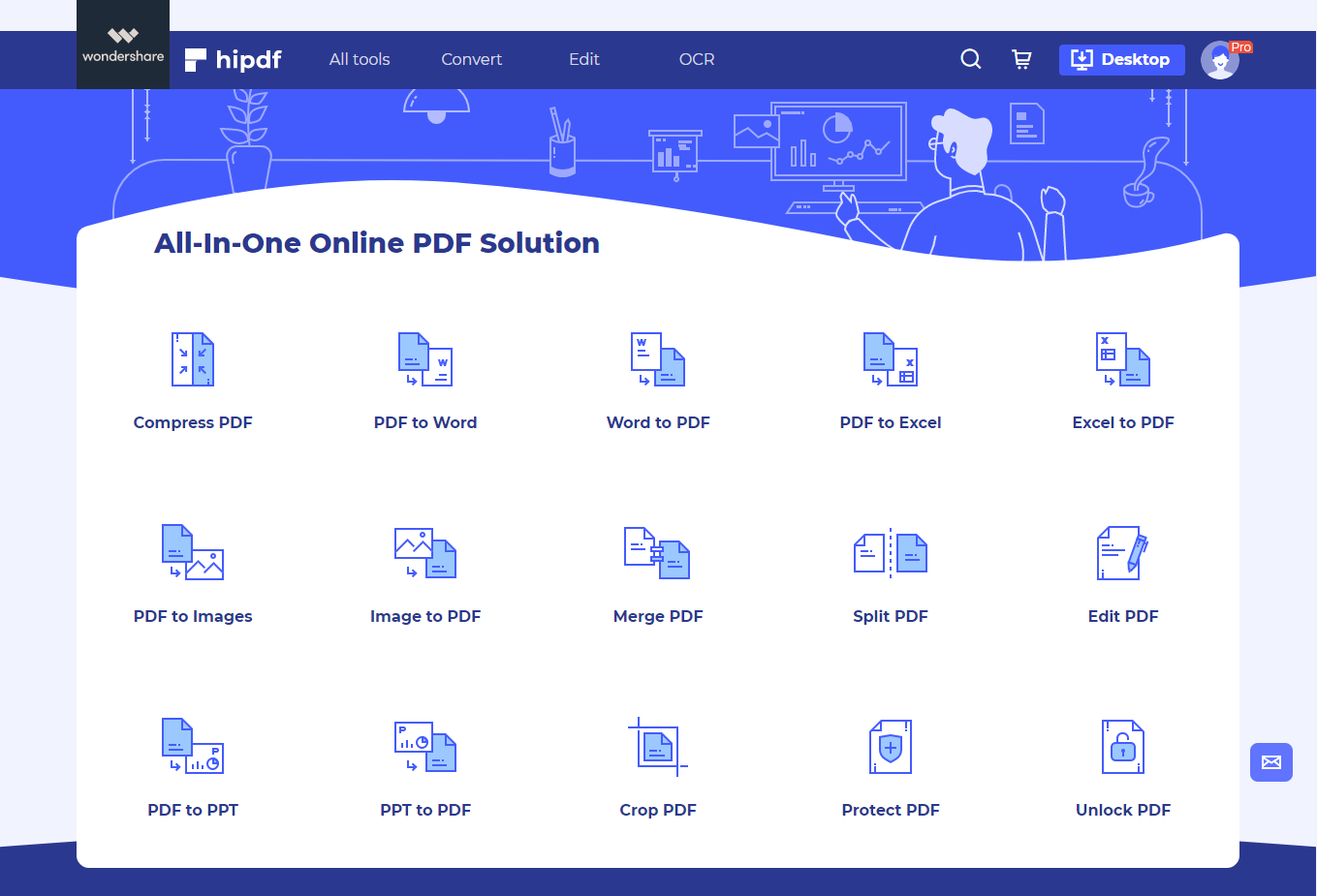
Voici comment effectuer un OCR sur un PDF en ligne à l'aide de Hipdf, où que vous soyez.
Étape 1 : Accéder à l'outil OCR pour PDF
Commencez par aller sur https://www.hipdf.com pour accéder à l'outil OCR. Pour lancer le processus d'OCR, cliquez sur "Choisir un fichier" pour télécharger le fichier sur lequel vous souhaitez travailler. Vous pouvez aussi facilement déposer le document PDF dans l'outil d'OCR Hipdf en ligne.
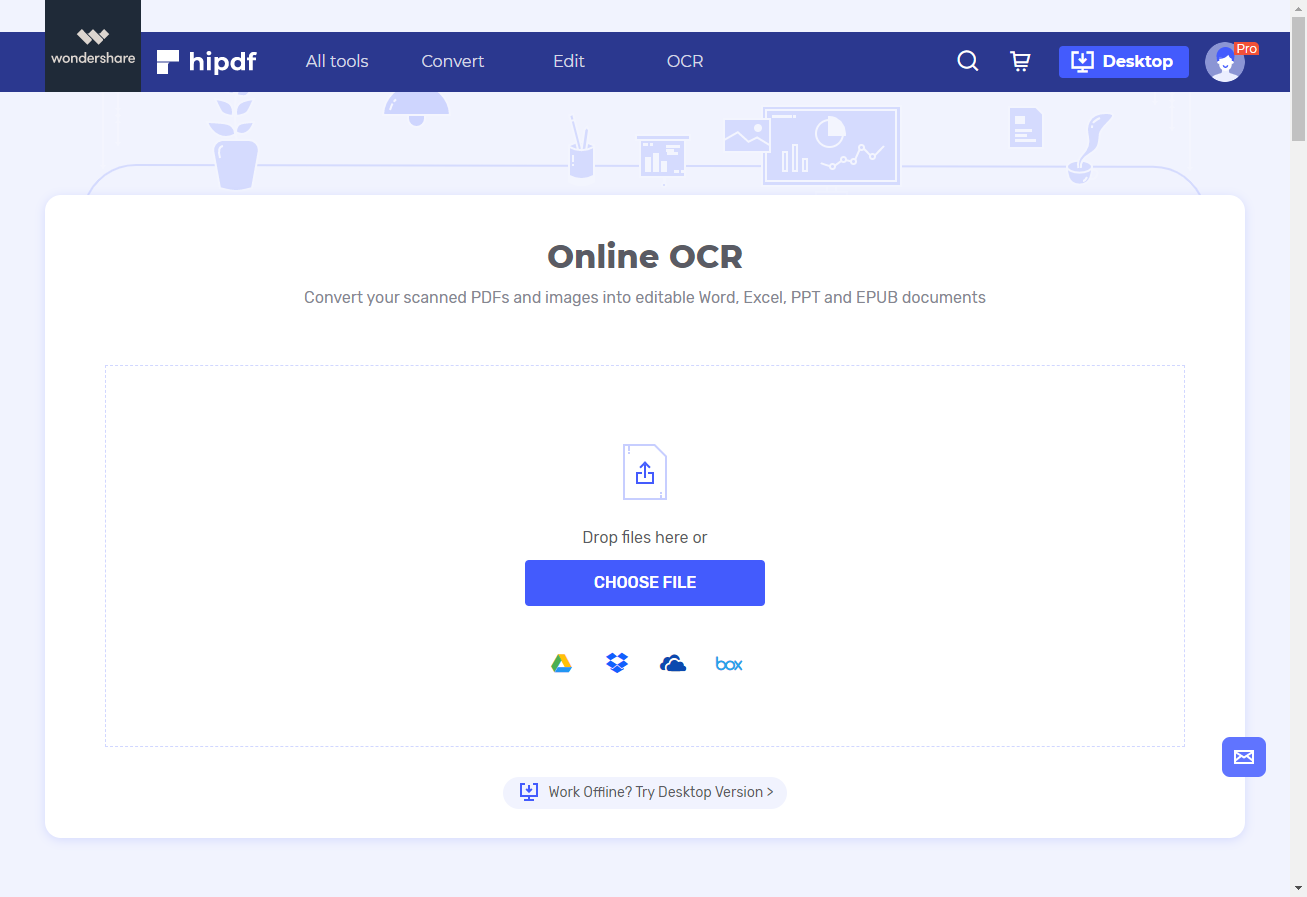
Étape 2 : Charger le PDF et vérifier les paramètres d'OCR
Une fois le fichier téléchargé, vous devriez voir apparaître le message "Téléchargement terminé". Vérifiez vos paramètres d'OCR et si vous êtes satisfait, cliquez sur "Convertir" pour commencer à transformer le PDF avec l'outil d'OCR en ligne.
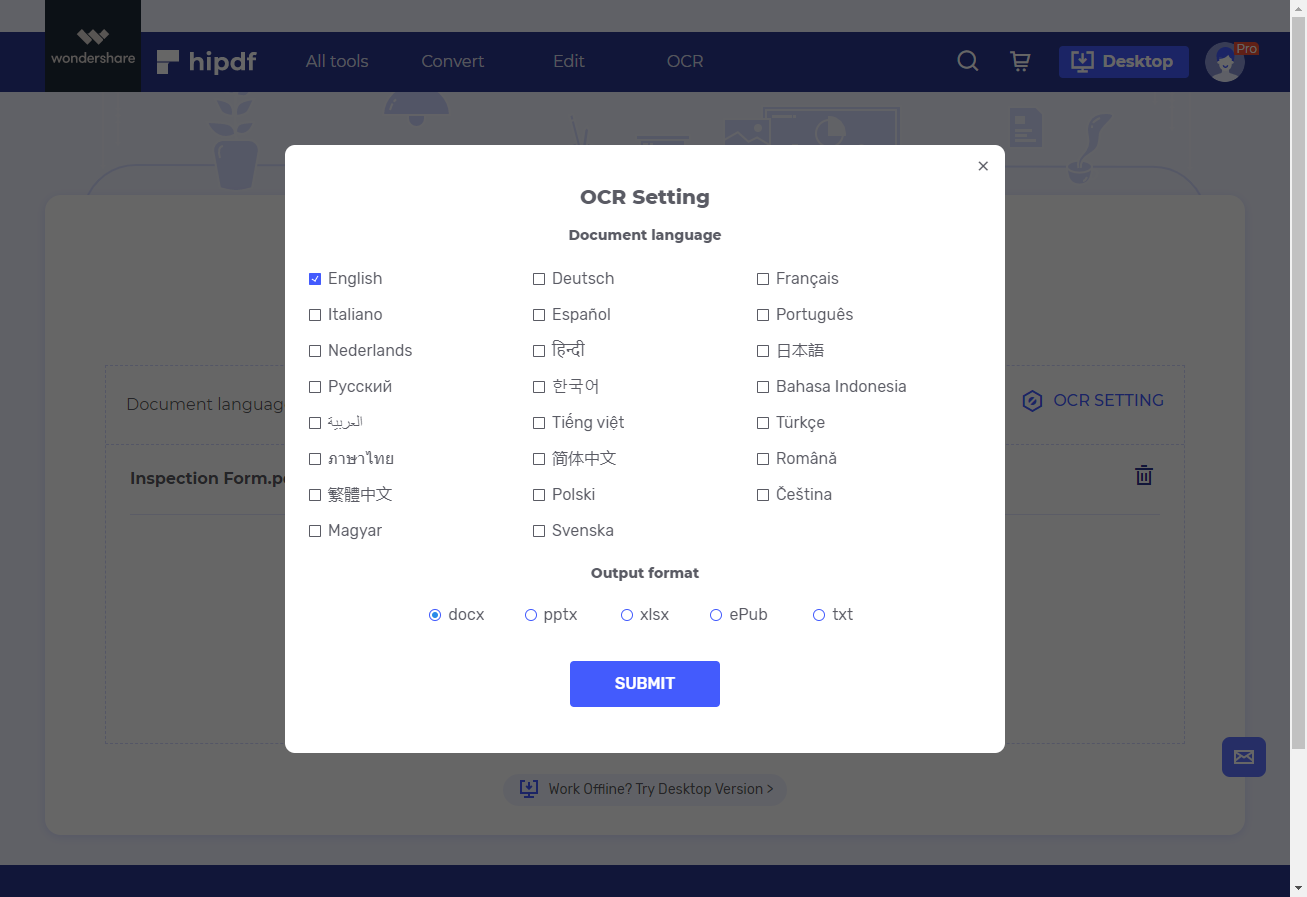
Étape 3 : Exporter le fichier de sortie
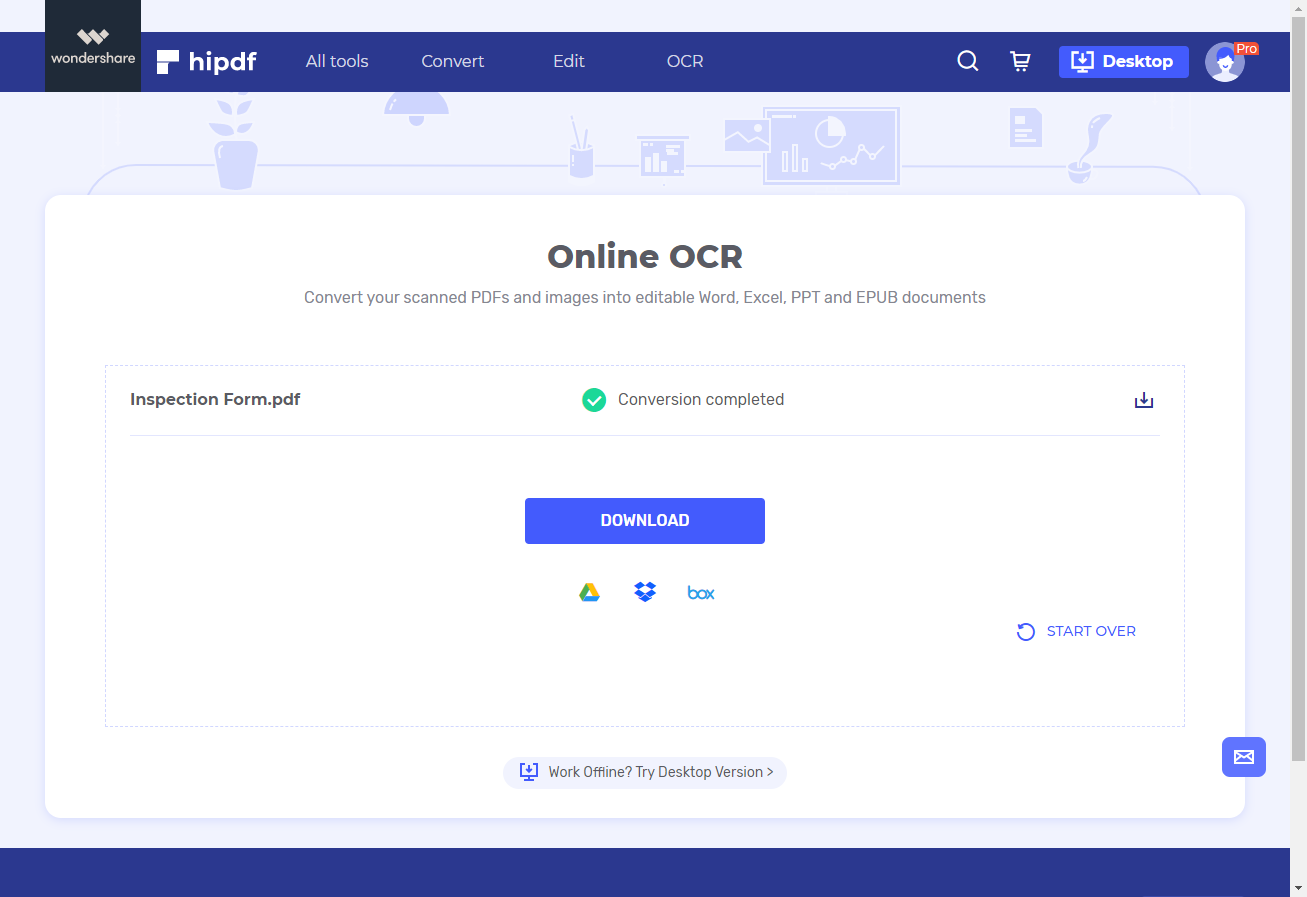
En cliquant sur "Convertir", le processus se poursuivra jusqu'à ce que la conversion OCR en Hipdf soit terminée. Une fois que vous voyez "Conversion terminée", cliquez sur "Télécharger" pour exporter le document PDF OCR sur votre ordinateur.
Meilleur outil d'OCR PDF sur le bureau/hors ligne
Avez-vous déjà voulu utiliser un outil avancé hors ligne sur votre bureau, tel que l'OCR, pour transformer vos PDF numérisés en documents PDF facilement consultables et modifiables ? Et si vous pouviez le faire facilement avec l'outil de bureau de Hipdf, PDFelement ? Oui, vous pouvez ! est une solution tout-en-un hors ligne de la version de bureau de Hipdf offrant diverses façons d'éditer et de manipuler les fichiers PDF avec des outils faciles à utiliser, une interface utilisateur simple à saisir et de nombreuses fonctionnalités indisponibles dans la plupart des éditeurs PDF existants.
C'est pourquoi PDFelement est considéré comme l'alternative la plus performante, la plus facile à utiliser, la plus riche en fonctionnalités et la plus abordable à Adobe Acrobat sur le marché actuel. Transformer vos fichiers PDF numérisés en documents modifiables dans lesquels vous pouvez effectuer des recherches directement depuis votre ordinateur et hors ligne n'est pas forcément difficile.
Voici comment utiliser PDFelement pour OCR des fichiers PDF directement depuis votre bureau et hors ligne.
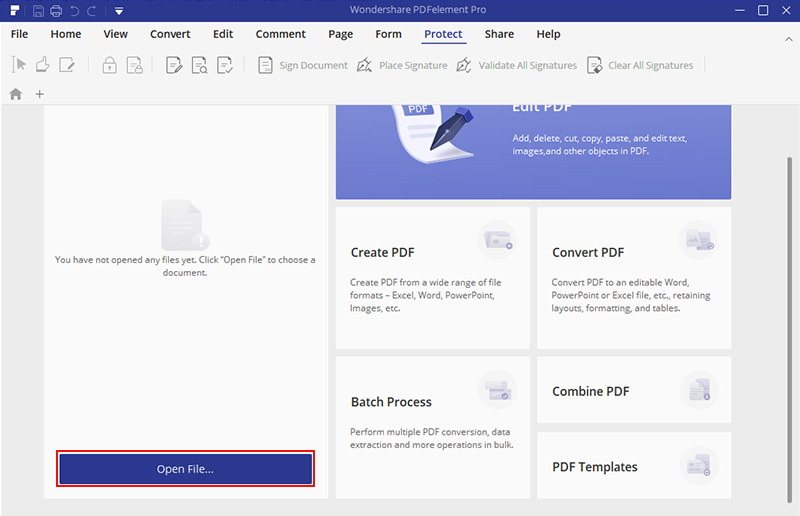
Étape 1 : Ouvrir le fichier PDF
Une fois que vous avez téléchargé PDFelement sur votre ordinateur et que vous l'avez lancé, cliquez sur "Ouvrir le fichier" pour importer le fichier PDF sur lequel vous devez effectuer l'OCR.
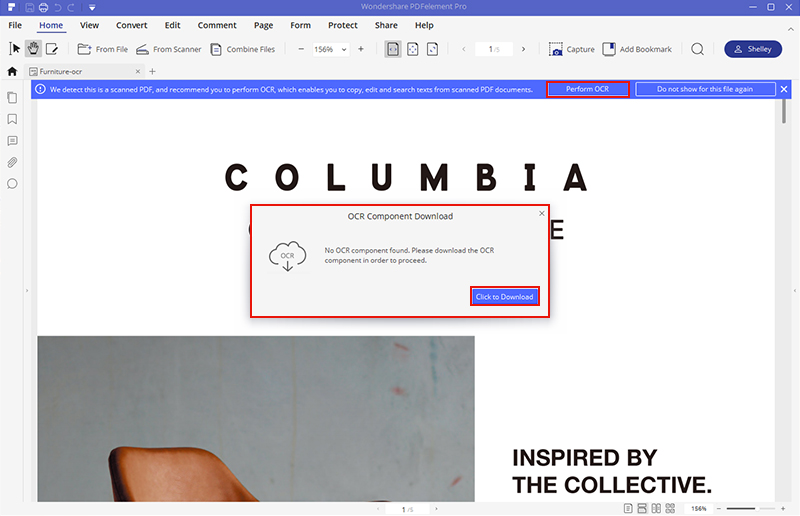
Étape 2 : Effectuer l'OCR
Cliquez sur l'onglet "Convertir" sur l'écran d'accueil et choisissez "OCR" juste en dessous et répondez à "nous avons détecté qu'il s'agit d'un PDF scanné" par l'outil hors ligne en cliquant sur "Effectuer l'OCR" facilement.
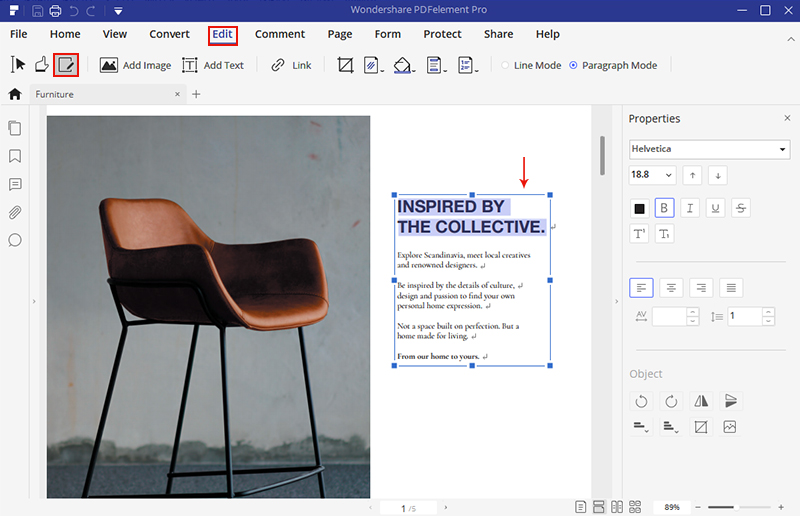
Étape 3 : Modifier directement le PDF numérisé
En cliquant sur l'onglet "Éditer", vous accédez à diverses préférences d'édition qui vous permettent de modifier la mise en forme du document PDF, le style du texte, entre autres, et même d'effectuer des recherches dans le document. Il vous suffit de trouver le texte que vous souhaitez modifier et de double-cliquer dessus pour manipuler plus facilement le document comme vous le souhaitez. Les images peuvent également être modifiées facilement.
Mavin Hiram
chief Editor
Comment(s)