Comment signer un PDF en ligne de manière totalement gratuite

• Filed to: How-Tos • Proven solutions
Dans ce guide, nous allons apprendre comment signer un PDF en ligne. est la plateforme numéro un qui fournit des outils gratuits pour non seulement convertir entre différents fichiers, mais il permet également d'excellentes fonctions d'édition de PDF. L'une des principales fonctionnalités qu'il offre est la possibilité de signer gratuitement des PDF en ligne, ce qui est très utile pour tout type d'organisation.
Comment signer un PDF en ligne
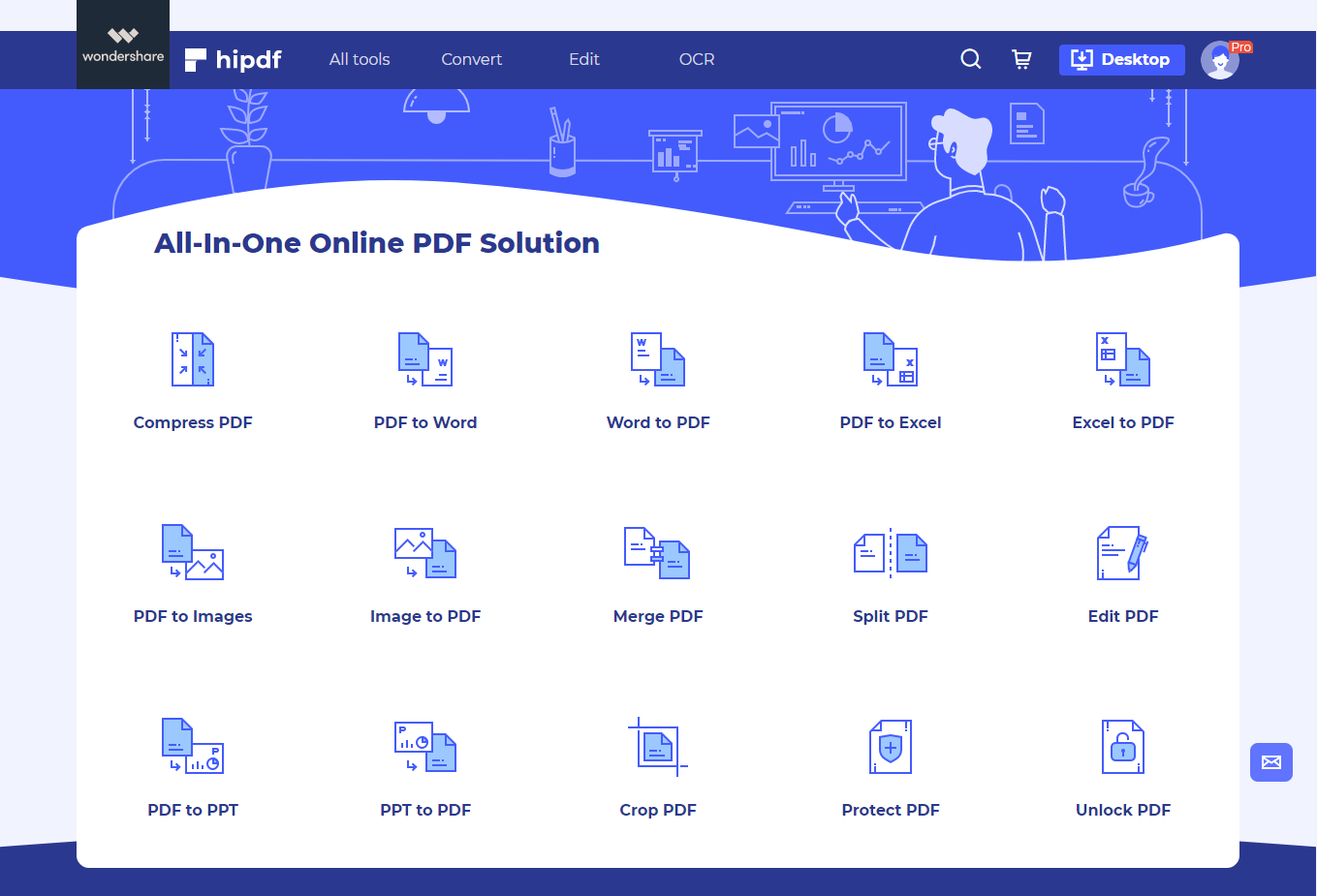
Étape 1 : Rendez-vous sur le site Web et trouvez l'Éditeur PDF
Commencez par visiter notre site web à l'adresse www.hipdf.com. Maintenant, pour signer un PDF en ligne, dirigez-vous vers le menu supérieur et cliquez sur le bouton d'édition. Cela vous conduira à un nouvel espace où vous serez invité à télécharger votre fichier.
Étape 2 : Téléchargez le fichier PDF et ajoutez la signature
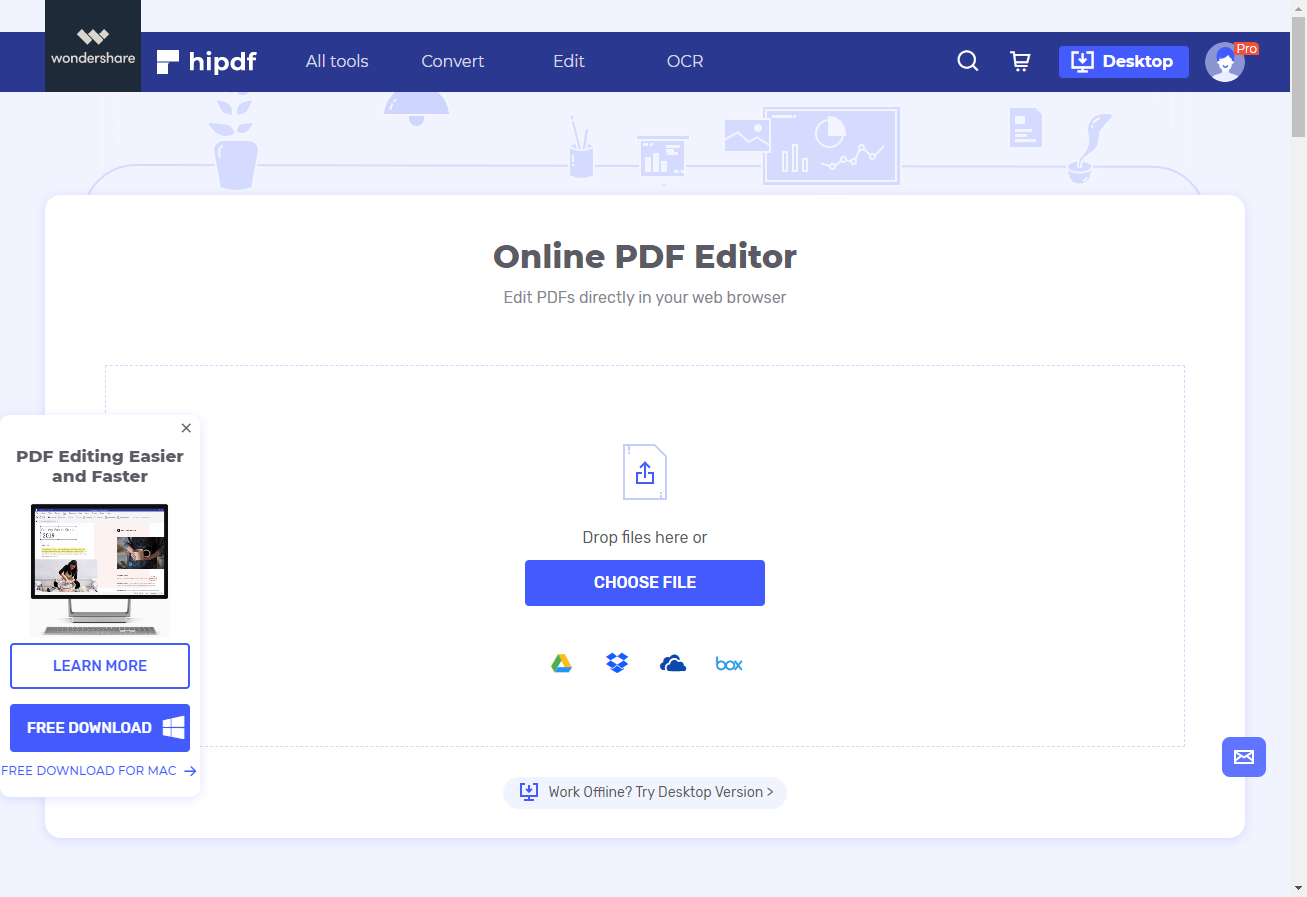
Commencez par télécharger votre fichier PDF en cliquant sur le bouton Choisir un fichier. Ensuite, naviguez dans l'invite vers votre fichier et cliquez dessus pour le télécharger. Une fois le fichier ouvert en ligne, des options d'édition s'offrent à vous. L'une d'entre elles consistera à signer un PDF en ligne.
Pour créer une signature, cliquez sur l'icône Signer en haut à droite. Cela ouvre une boîte de dialogue qui vous propose trois options : Taper, Dessiner et Image. Pour ce tutoriel, nous utiliserons l'option Taper pour signer un PDF en ligne gratuitement.

Étape 3 : Redimensionnez et téléchargez le PDF signé
Une fois que vous avez tapé votre signature et cliqué sur Créer, vous pouvez la redimensionner librement en utilisant les bords de la boîte.

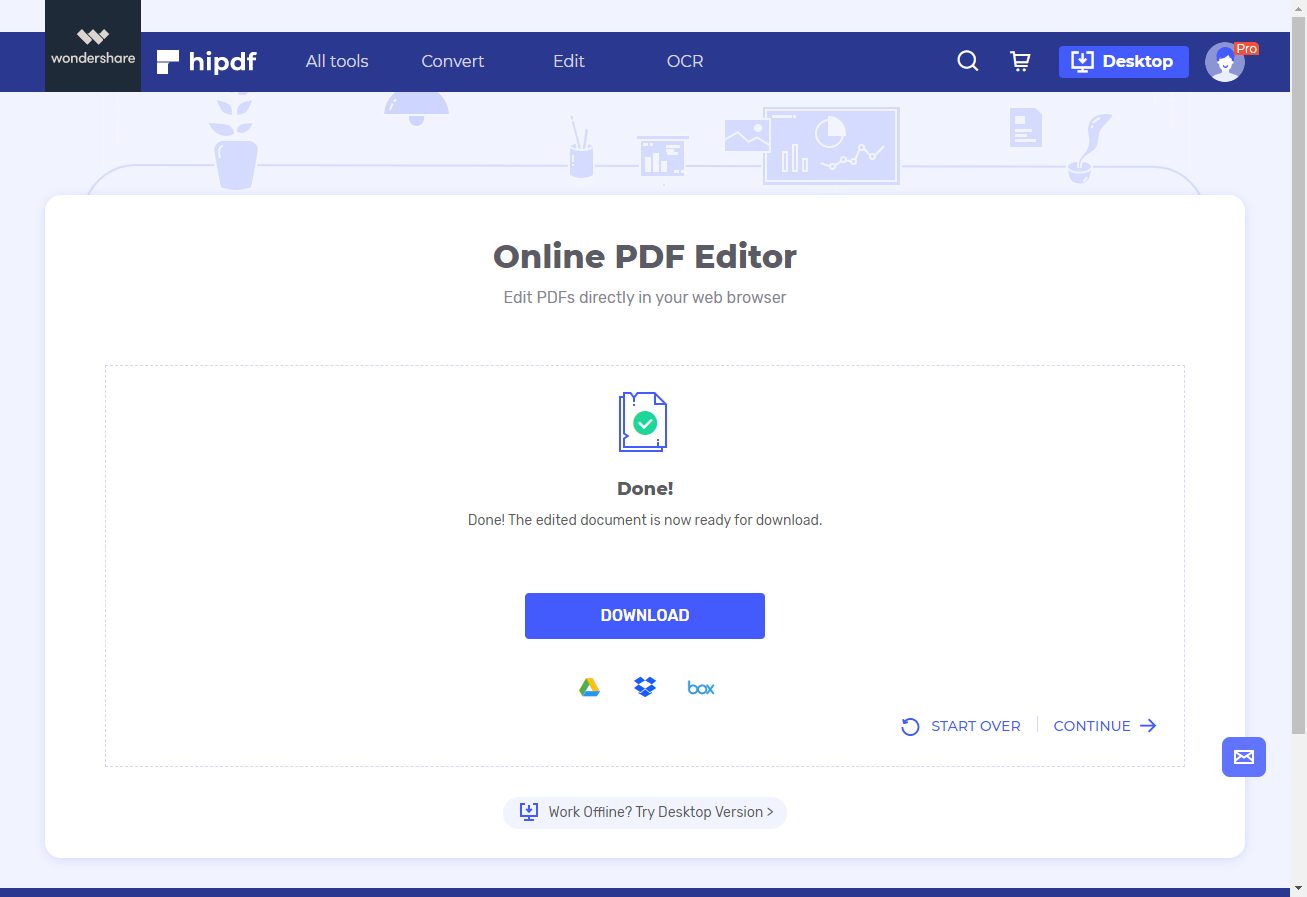
Cliquez sur Appliquer pour enregistrer votre signature. Maintenant que votre signature PDF a été ajoutée avec succès à votre document, vous pouvez cliquer sur l'icône Télécharger pour télécharger votre document signé.
Comment signer un PDF sur votre bureau
Dans certains cas, il nous est demandé de signer un PDF hors ligne. Pour résoudre ce problème, nous allons utiliser qui est une application étonnante pour créer des signatures PDF élégantes et qui possède également de nombreuses fonctions d'édition avancées.
Étape 1 : Ouvrez PDFelement et importez le fichier PDF.
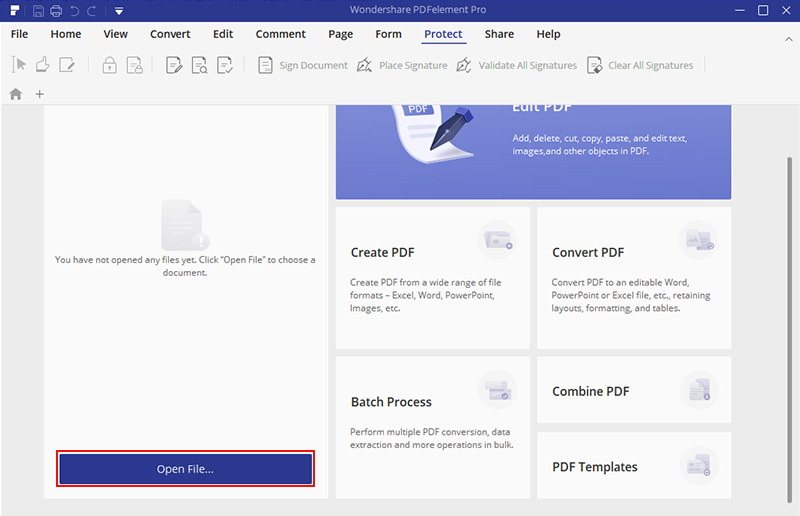
Lancez l'application PDFelement sur votre machine, puis allez en bas, et cliquez sur Ouvrir un fichier. Ensuite, naviguez vers votre document pour l'ouvrir, ou bien vous pouvez également ouvrir les documents récents.
Étape 2 : Signez le document PDF
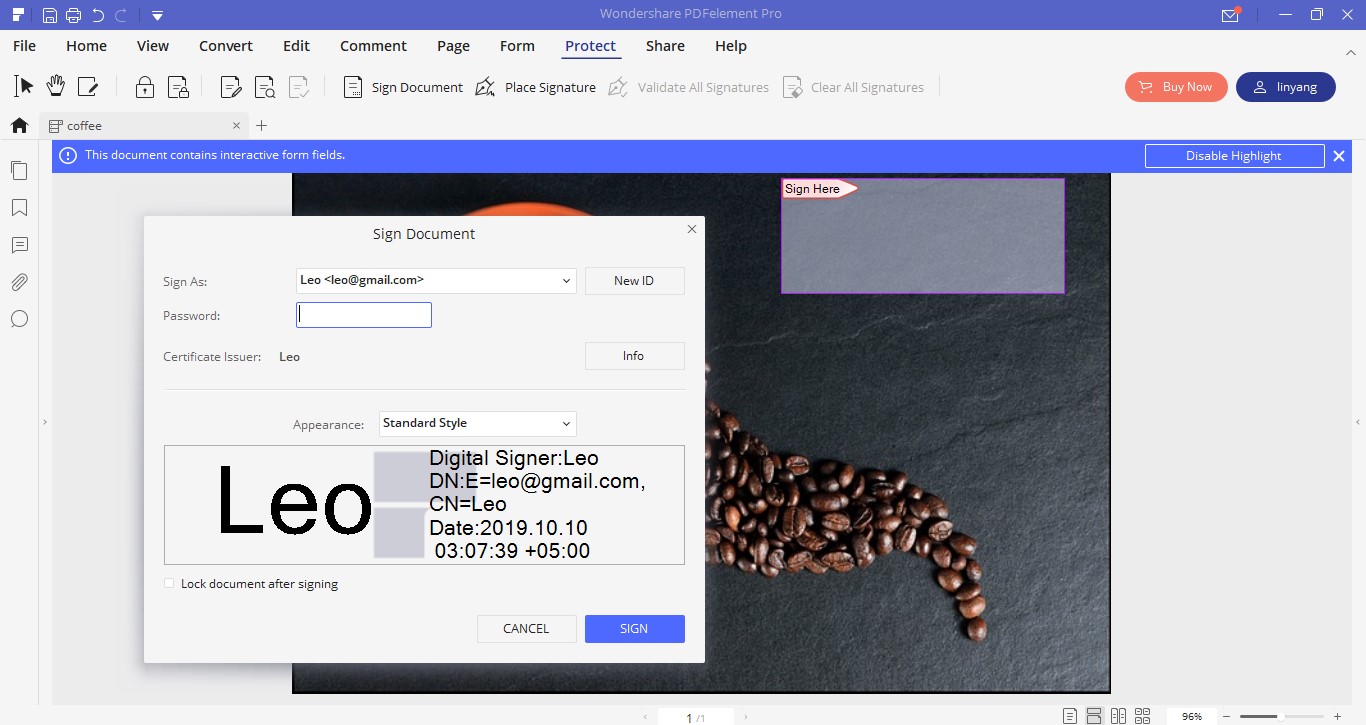
Cliquez maintenant sur Protéger dans le menu principal, puis sur l'icône Signer le document dans la barre qui apparaît. Tout d'abord, vous devrez dessiner une zone pour votre signature. Ensuite, il vous sera demandé de créer une signature numérique chiffrée. Enfin, vous devrez signer cette signature en cliquant sur le bouton Signer.
Étape 3 : Enregistrez le document signé
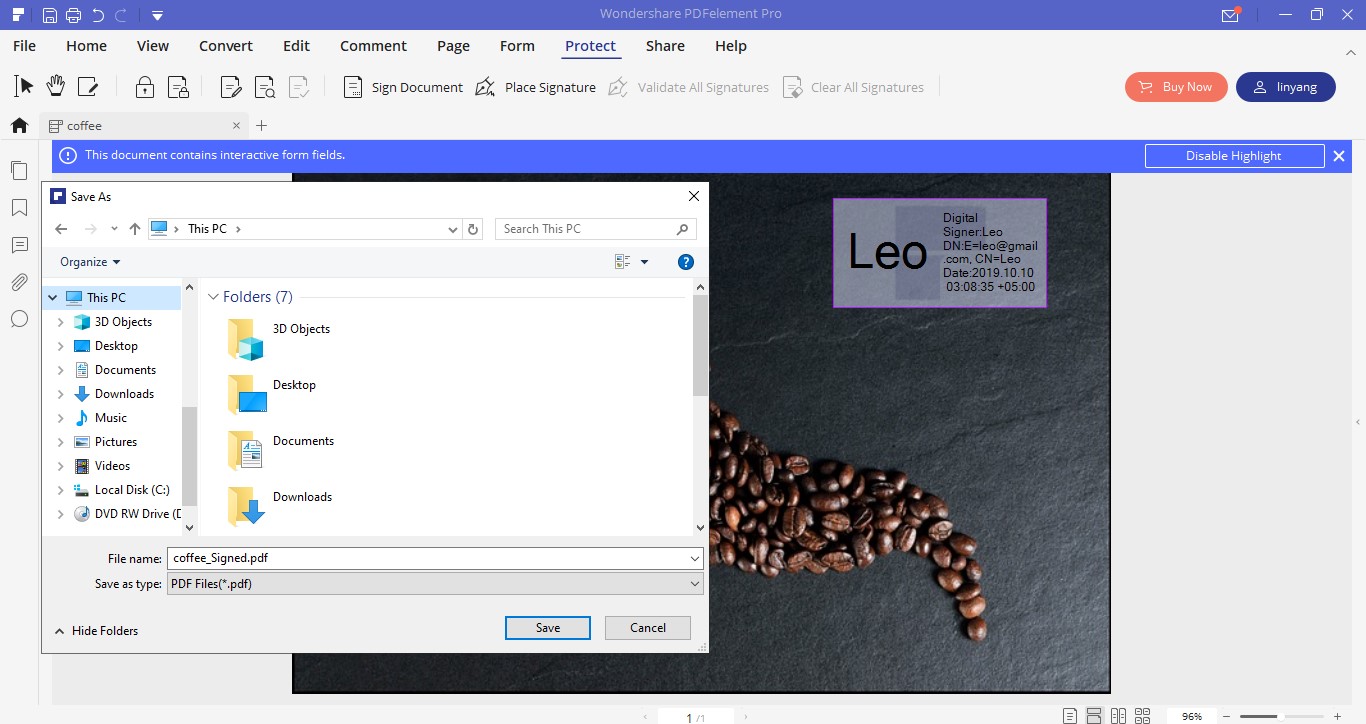
Pour exporter ce document, retournez dans le menu Fichier en haut et cliquez dessus. Une fenêtre s'ouvre pour vous demander où enregistrer le document et dans quel format. Cliquez sur Enregistrer pour sauvegarder votre document signé. Cela conclut notre guide sur la façon de signer un document PDF en ligne et hors ligne.
Mavin Hiram
chief Editor
Comment(s)