
L'authenticité et la légitimité des documents physiques sont souvent indiquées par une signature, mais qu'en est-il si vous devez vérifier votre identification sur des documents en ligne ? Depuis que l'authentification en ligne remplace les créations et affirmations manuelles de documents. Dans ce cas, vous devrez peut-être ajouter une signature aux documents PDF.
À l'ère de la révolution, les signatures électroniques sont largement utilisées dans différents secteurs. Qu'il s'agisse de la signature d'un document juridique ou d'un contrat commercial, vous pouvez avoir besoin d'ajouter une signature à votre fichier PDF. À ce propos, vous découvrirez ici comment ajouter une signature électronique à un PDF gratuitement en adoptant des stratégies efficaces.

Partie 1. Comment ajouter une signature à un document PDF ?
Différents outils proposent différentes méthodes d'insertion de la signature ; bien que de nombreux utilisateurs optent pour la saisie, une signature peut également être ajoutée sous forme d'image et vous pouvez également dessiner la signature en utilisant l'outil de dessin. Par conséquent, pour mieux illustrer le concept, nous avons incorporé les trois meilleures méthodes que vous pouvez adopter si vous ne savez pas comment insérer une signature dans un document PDF.
Méthode 1 : Ajouter des signatures dans les PDF en ligne en utilisant HiPDF
En ce qui concerne les outils en ligne gratuits et efficaces pour ajouter une signature aux PDF, Wondershare HiPDF est le choix premier, offrant une expérience utilisateur sécurisée, rapide et efficace. HiPDF ne nécessite aucune autorisation spéciale : vous pouvez simplement accéder à l’outil depuis votre navigateur web, gratuitement. Ainsi, la procédure suivante vous guidera étape par étape sur comment ajouter une signature dans un PDF en ligne à l’aide de la fonctionnalité “Signer un PDF” de HiPDF.
Étapes opérationnelles :
- Étape 1 : Lancez l’outil “Signer le PDF” de HiPDF en accédant à son site officiel.
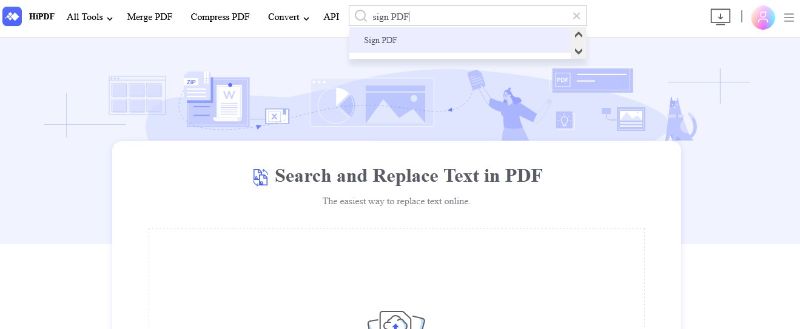
- Étape 2 : Pour téléverser votre fichier PDF, cliquez sur l'option "CHOISIR UN FICHIER" sur la page de l'outil Signer un PDF.

- Étape 3 : Suivez le chemin "Signature > Nouvelle signature" une fois le PDF ouvert.
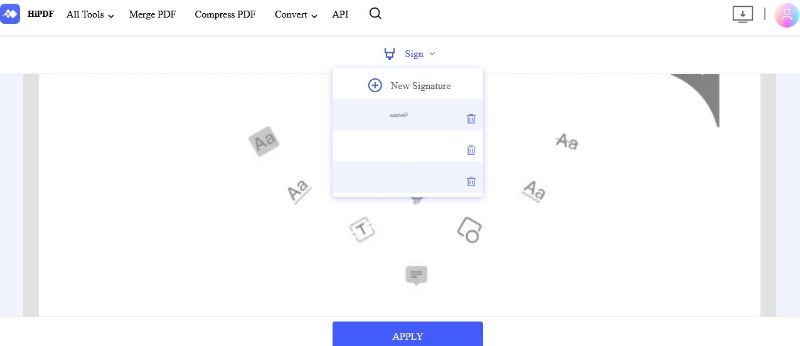
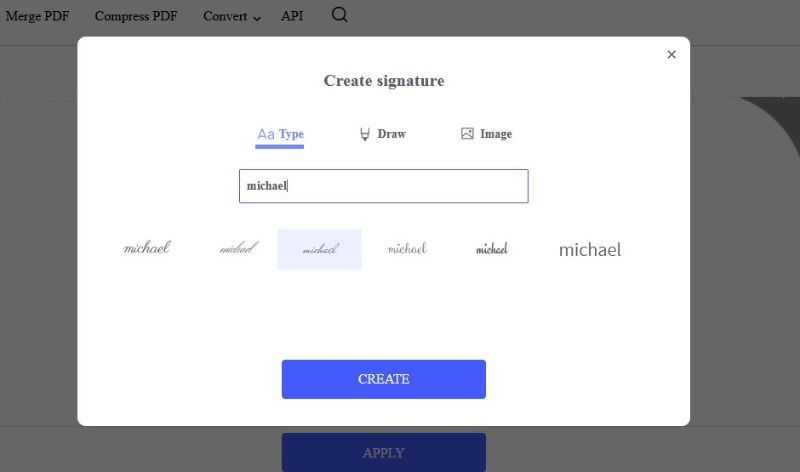
- Étape 4 : Saisissez votre nom et cliquez sur le bouton " Créer " pour ajouter votre signature numérique au fichier PDF. Vous pouvez également ajouter une signature basée sur une image ou choisir l’option "Dessiner" pour créer une signature manuellement.
- Étape 5 :Redimensionnez et déplacez la signature à un endroit précis du fichier. Cliquez ensuite sur le bouton"Appliquer" pour enregistrer les modifications.

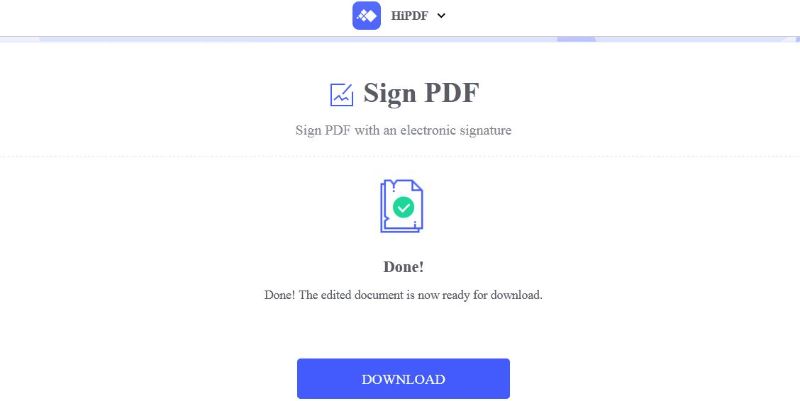
- Étape 6 :Cliquez sur le bouton "Télécharger" pour enregistrer le fichier PDF signé sur votre appareil.
Méthode 2 : Insérer des signatures dans un PDF à l'aide de PDFelement
Le processus de signature s'avère plus pratique lorsqu'il est effectué hors ligne, car vous n'avez pas besoin d'une connexion internet. Compte tenu de cet élément favorable, si vous souhaitez apprendre comment ajouter une signature à un document PDF hors ligne, vous pouvez opter pour l'application PDFelement qui vous permet d'insérer facilement des signatures dans vos documents. Voici comment cela fonctionne :
Étapes opérationnelles :
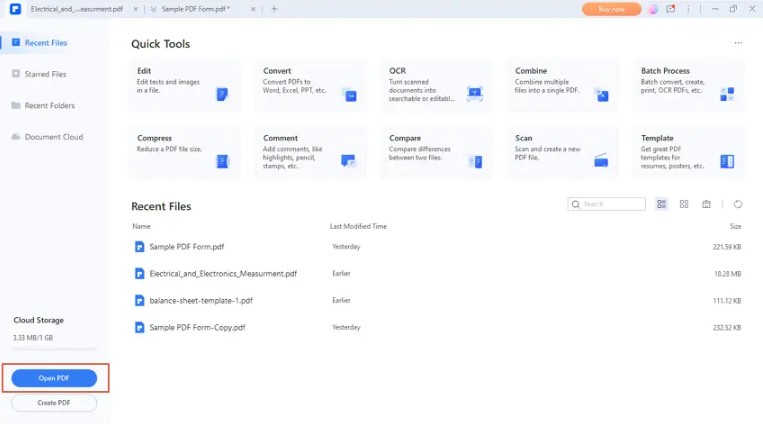
- Étape 1 : Lancez l’application "PDFelement" sur votre système et connectez-vous à l’aide de votre adresse e-mail et de votre mot de passe.
- Étape 2 : Cliquez sur l’option "Ouvrir un PDF" dans le panneau de gauche et ouvrez le fichier PDF.
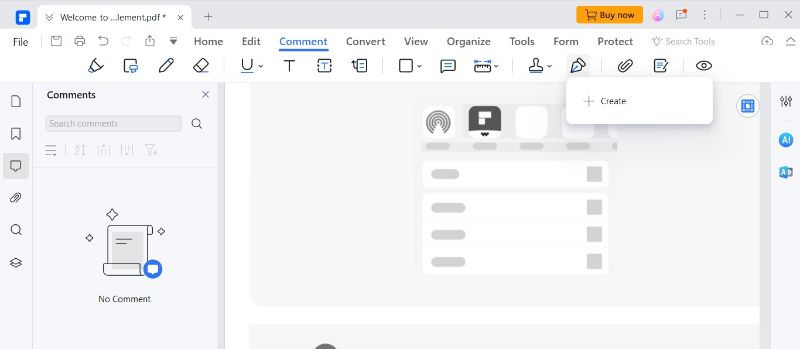
- Étape 3 : Pour dessiner manuellement votre signature sur votre fichier PDF, suivez le chemin " Commentaire > Signature > Créer ".
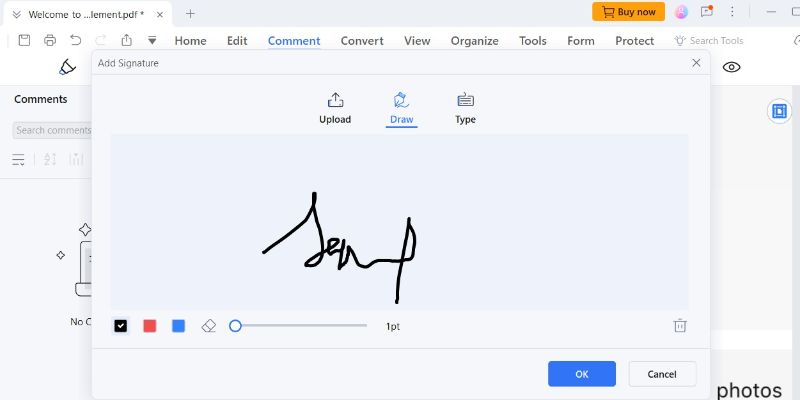
- Étape 4 : Accédez à l’option "Dessiner" et dessinez votre signature. Personnalisez-la en modifiant sa couleur. Cliquez sur "OK" pour l’enregistrer.
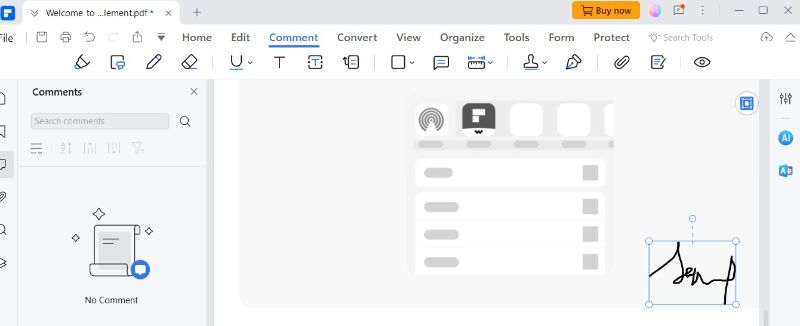
- Étape 5 : Déplacez maintenant la signature dessinée à l'endroit souhaité.
Méthode 3 : Ajouter des signatures aux PDF à l'aide de Wondershare Document Cloud
Wondershare Document Cloud est un autre choix remarquable dans le domaine des solutions de signature en ligne. Cette application de signature basée sur le cloud enregistre vos documents en ligne, garantissant ainsi une accessibilité maximale. Pour faciliter votre expérience de signature, nous vous proposons ici une description détaillée sur comment insérer une signature dans un PDF à l'aide de Document Cloud en ligne.
Étapes opérationnelles :
- Étape 1 : Accédez à l’outil "Wondershare Document Cloud" en ligne et connectez-vous avec vos identifiants.
- Étape 2 : Allez à l’option "Téléverser des fichiers" dans le panneau de gauche pour téléverser votre fichier PDF sur Document Cloud.
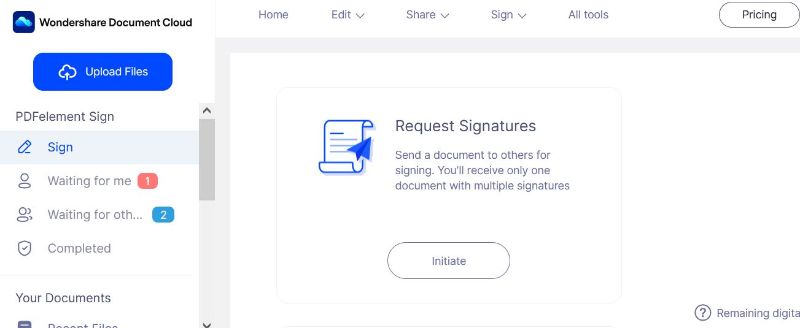
- Étape 3 : Une fois le fichier téléversé avec succès, fermez la boîte de dialogue et allez dans l'onglet "Vos documents" dans le panneau de gauche.
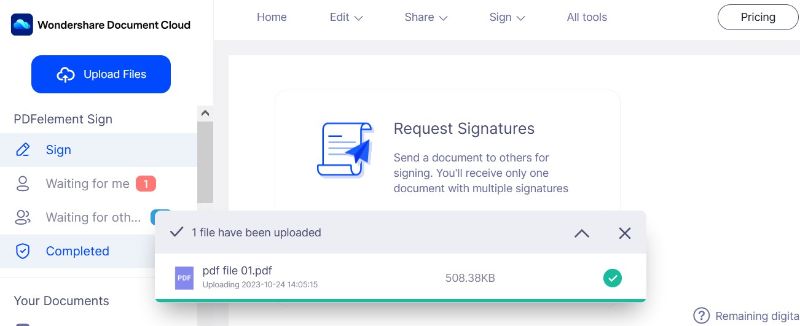
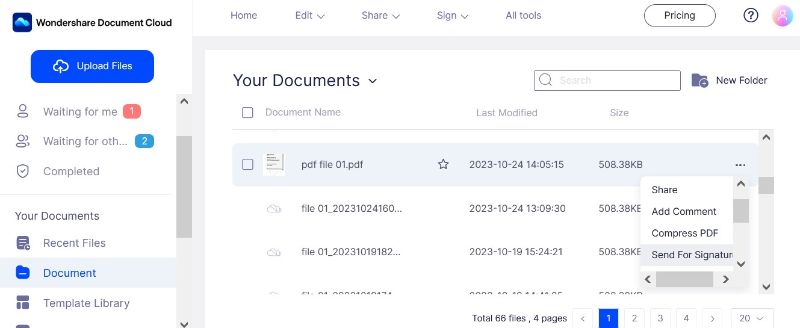
- Étape 4 : Cliquez sur l'option "Document" sous l'onglet Vos documents et sélectionnez le fichier PDF dans la liste des documents. Cliquez sur l'icône à points et choisissez " Envoyer pour signature" dans le menu déroulant.
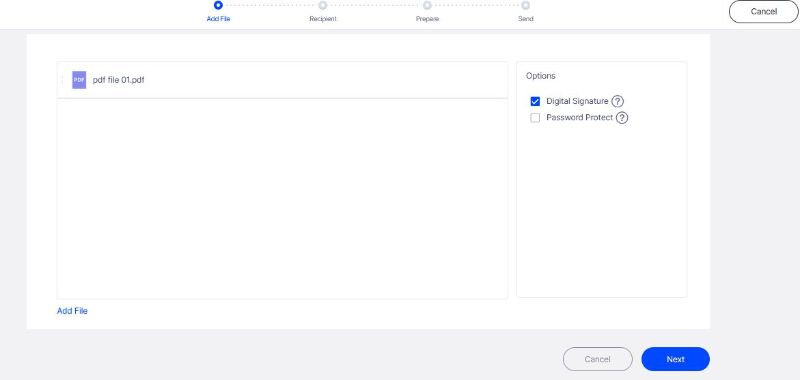
- Étape 5 : Cochez l'option " Signature numérique " et cliquez sur le bouton "Suivant" pour continuer.
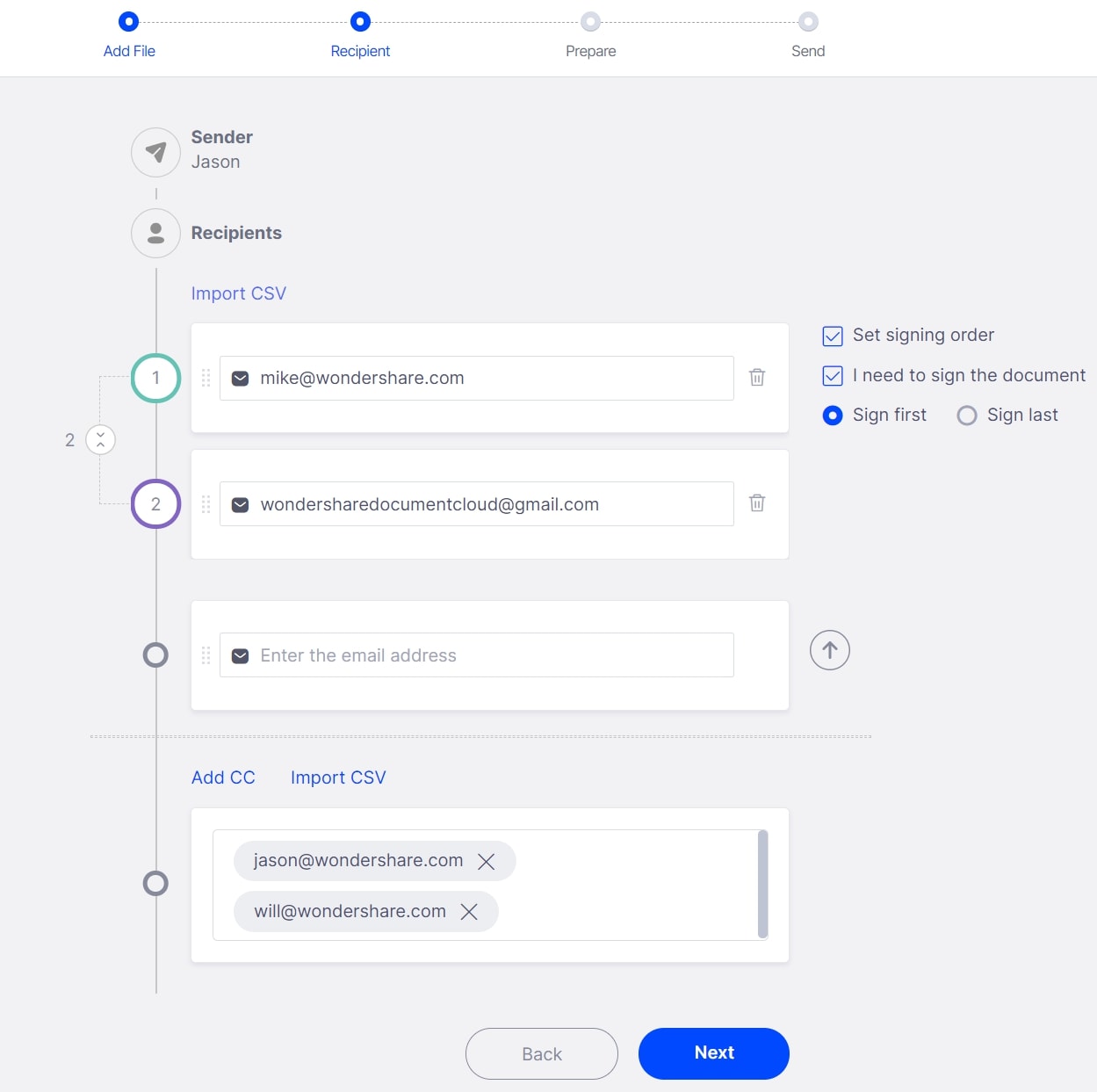
- Étape 6 : Ajoutez les adresses e-mail de tous les signataires, soit en les saisissant directement, soit en important le fichier "CSV". Définissez l'ordre de signature et choisissez si vous devez signer le document en premier ou en dernier. Cliquez sur "Suivant".
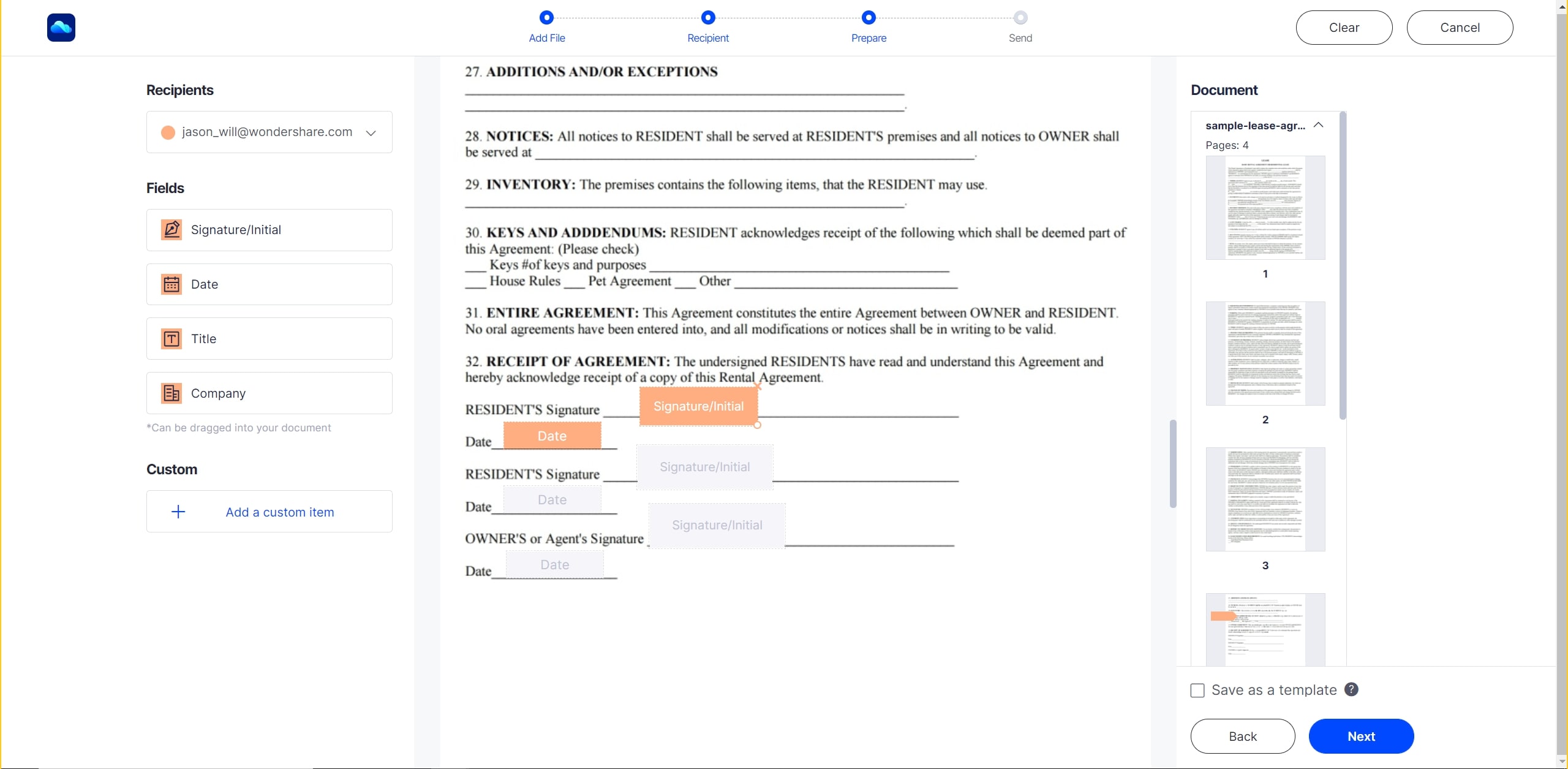
- Étape 7 :Ajoutez les champs pour ajouter une signature au PDF et d'autres informations requises par simple glisser-déposer. Poursuivez le processus en cliquant sur "Suivant."
- Étape 8 :Maintenant, vous pouvez taper le message dans la boîte "Contenu" pour envoyer vos signataires sous forme d'e-mail. Vous pouvez également mettre en œuvre l'authentification de l'accès pour renforcer la sécurité.

Partie 2. Scénarios réels pour insérer des signatures numériques dans les PDF
Pour des raisons de commodité, les utilisateurs préfèrent souvent signer électroniquement, car cela permet de réduire considérablement le coût de la signature physique d'un document et de gagner du temps. Vous pouvez signer les documents à distance sans avoir à être physiquement présent. Dans ce contexte, vous pouvez explorer quelques scénarios réels dans lesquels l'ajout de signatures aux PDF est très efficace.
Contrats d'entreprise
Dans les entreprises, les signatures électroniques sont principalement utilisées pour exprimer le consentement. Par exemple, si vous dirigez une entreprise, vous devrez peut-être envoyer des documents contractuels ou des accords numériques à d'autres parties pour approbation. L'administrateur de l'autre entreprise transmet votre proposition à la personne compétente pour obtenir la signature électronique sur le dossier du contrat. Ensuite, le contrat signé au format PDF vous est renvoyé.
Soumission de formulaire en ligne
Vous pouvez être amené à soumettre des formulaires en ligne à des fins de recrutement ou d'éducation, et l'insertion de signatures électroniques devient alors obligatoire. En outre, il se peut que l'on vous demande de signer une demande, vous devez donc signer ce document PDF électroniquement.
Emails promotionnels
Les emails marketing ou promotionnels sont une excellente source d'image de marque, et l'inclusion d'une signature est considérée comme un moyen de renforcer l'image de marque. Supposons que vous ajoutiez des signatures électroniques à vos fichiers à envoyer. Dans ce cas, elle ajoute de la valeur au message, renforce la confiance des clients et témoigne d'un certain professionnalisme. Même si vous envoyez des courriels en masse, les courriels comportant une signature laissent une impression durable sur le destinataire.
Partie 3. FAQ
Q : Comment ajouter une signature à un PDF ?
R : Vous pouvez ajouter une signature à votre fichier PDF en quelques étapes simples en utilisant HiPDF :
- Accédez à la fonction Signer un PDF de HiPDF.
- Choisissez votre fichier PDF.
- Suivez le chemin signature > Nouvelle signature > Appliquer.
- Tapez votre signature et cliquez sur Créer.
Q : Un PDF peut-il avoir deux signatures numériques ?
R : Oui, vous pouvez ajouter plusieurs signatures dans un fichier PDF en ajoutant d'abord plusieurs champs de signature.
Q : Quels sont les avantages des signatures électroniques ?
R : Les signatures électroniques réduisent le coût de la signature des documents physiquement et permettent un gain de temps considérable, car vous pouvez signer vos fichiers instantanément sans avoir besoin de les imprimer.
Q : Une signature électronique est-elle aussi légale qu'une signature papier ?
R : Oui, les signatures électroniques sont considérées aussi légales que les signatures papier, car il n'y a aucune différence à cet égard si vous choisissez de signer vos fichiers électroniquement.
Conclusion
Les signatures électroniques revêtent une grande importance à l'heure actuelle, car il vous est souvent demandé de signer vos documents ou vos fichiers en ligne. Signer un document Word peut sembler plus facile, mais le problème peut se poser si vous devez signer un fichier PDF, ce dernier étant considéré comme un format de fichier non modifiable.
C'est pourquoi nous avons tenté de répondre à cette préoccupation et expliqué comment ajouter une signature numérique dans les PDF en suggérant quelques-unes des approches les plus efficaces dans ce guide détaillé.
Mavin Hiram
chief Editor
Comment(s)