Top 10 des éditeurs PDF pour Mac (en ligne et de bureau)

• Filed to: Logiciel PDF en ligne • Proven solutions
Quel est le meilleur éditeur PDF pour Mac? Cette question nous est souvent posée par des utilisateurs de macOS à la recherche d'un éditeur PDF solide pour MacBook ou d'un éditeur PDF gratuit pour Mac. La réponse n'est pas aussi simple qu'il n'y paraît, mais en se basant sur les offres clés de chaque produit, l'interface utilisateur/UX et d'autres facteurs, nous pouvons parvenir à un consensus qui permet de réduire le champ à quelques unes des meilleures applications gratuites d'édition de PDF pour Mac - à la fois en ligne et en version de bureau.
5 meilleurs éditeurs PDF gratuits pour Mac : En ligne
1. HiPDF
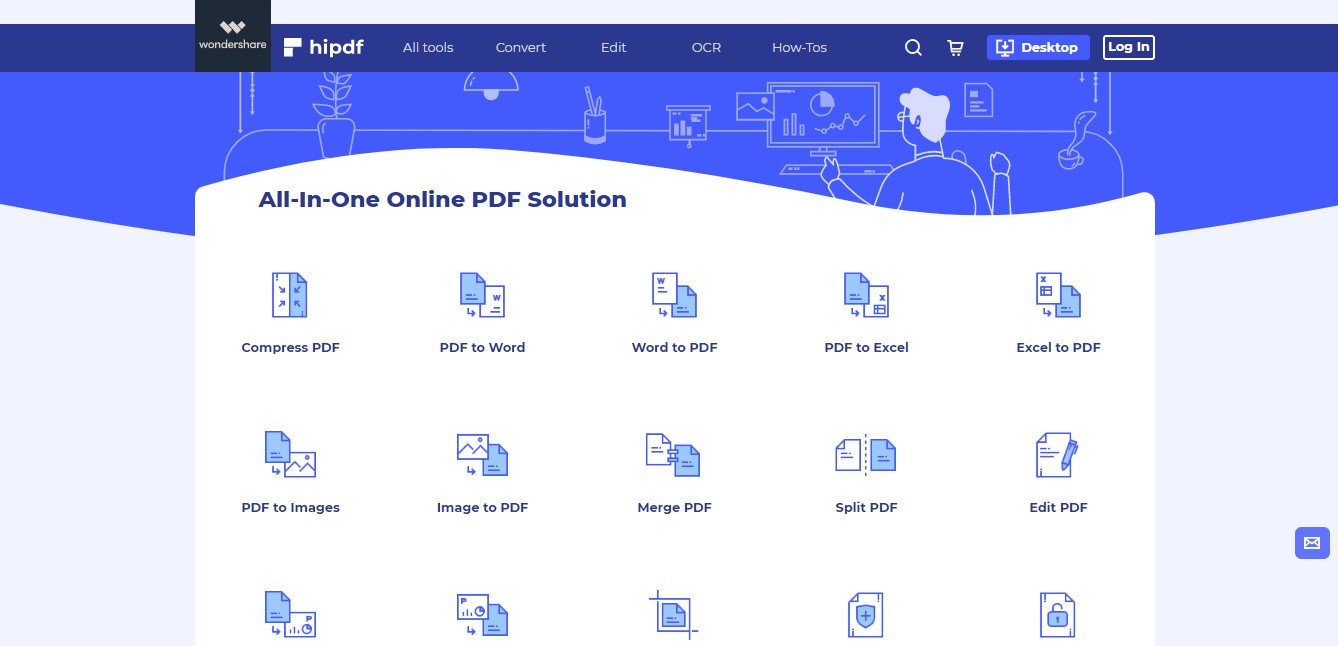
HiPDF est sans doute l'utilitaire le plus complet et le plus avancé que vous puissiez utiliser comme éditeur de PDF sur Mac. Il s'agit d'une suite d'outils en ligne qui permet de gérer facilement des flux de documents lourds. La commodité de la présentation du site Web permet de naviguer facilement vers tous les outils dont vous avez besoin, et chaque opération peut être effectuée en quelques clics ; en d'autres termes, même les tâches complexes telles que la conversion précise de fichiers ou l'OCR peuvent être réalisées avec un minimum d'intervention de la part de l'utilisateur.
Parmi les fonctionnalités polyvalentes de HiPDF figurent la création de PDF à partir d'autres formats de documents, la conversion de PDF vers d'autres types de fichiers, la protection des documents par des mots de passe, l'organisation des fichiers PDF et de leurs pages, l'ajout de commentaires, la mise en évidence des parties importantes d'un document, l'extraction d'images à partir de PDF et bien d'autres fonctionnalités encore.
D'ailleurs, l'une des caractéristiques les plus attrayantes de HiPDF n'est pas sa vaste gamme de fonctionnalités, la précision des conversions, la vitesse de traitement ou son interface utilisateur attrayante, mais le prix du produit. Pour quelques euros par mois, vous disposez d'un accès illimité à toute une palette d'outils PDF pour les tâches de base et avancées. Le traitement par lots est particulièrement intéressant car il peut vous faire gagner un temps considérable lors de l'exécution de tâches répétitives.
2. Smallpdf
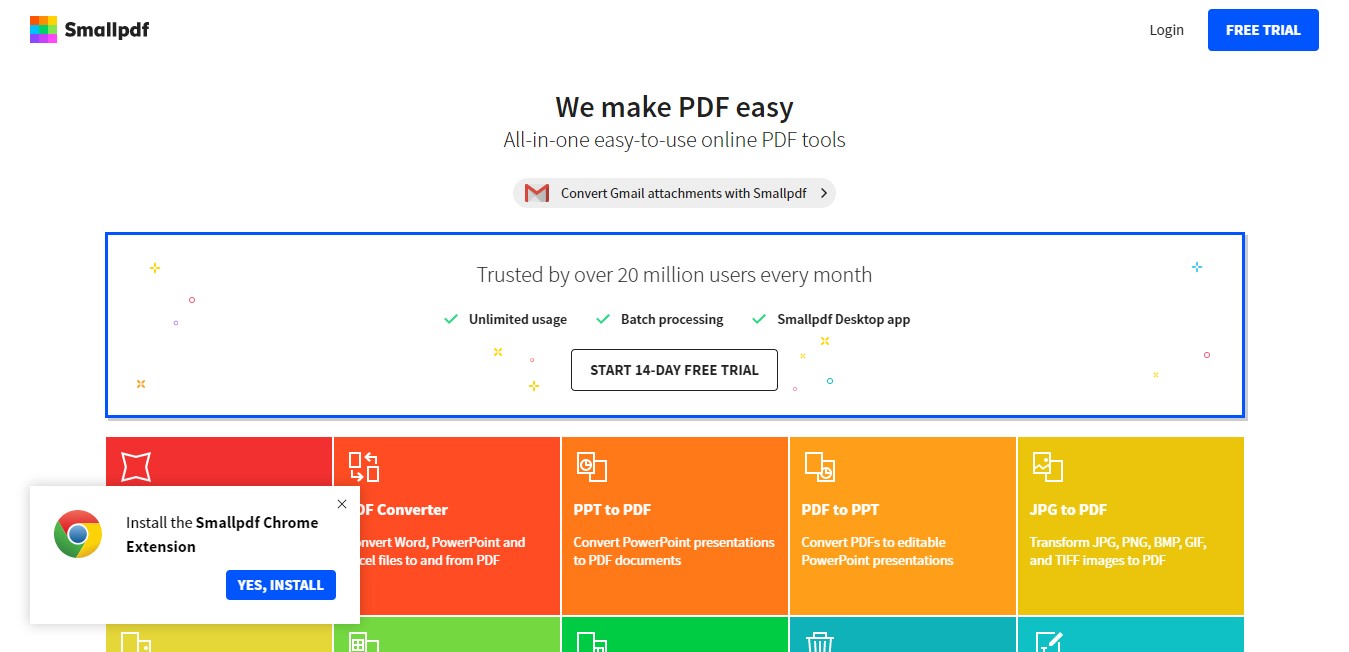
Un peu moins avancé que HiPDF, Smallpdf fournit néanmoins une plateforme parfaite pour toutes les tâches PDF essentielles telles que la conversion en formats de fichiers courants, la sécurisation des PDF avec des mots de passe, l'organisation et la manipulation de pages et de fichiers PDF, et l'édition de PDF par l'ajout de texte, d'images et d'autres contenus.
L'interface de Smallpdf est soignée et épurée, et il suffit de quelques clics de souris pour effectuer l'une ou l'autre de ces actions sur les flux de travail PDF. Le seul inconvénient majeur est que la version gratuite ne permet pas d'accéder aux fonctions les plus complexes, telles que la compression élevée, etc.
Smallpdf est également plus cher que HiPDF mais il propose des versions desktop et mobile sous la même licence Pro, ce qui justifie son prix plus élevé. La version gratuite donne accès à 21 outils PDF différents, mais, comme nous l'avons mentionné, les fonctionnalités haut de gamme de ces outils sont bloquées derrière le mur payant de la version Pro.
3. Sejda
Sejda est plus complet que Smallpdf, mais il est en fait moins cher. De plus, il vous permet de payer mensuellement, ou vous pouvez opter pour l'offre groupée web plus bureau pour un prix tout à fait raisonnable. Les fonctionnalités sont plus robustes que celles de Smallpdf et plus proches de ce que propose HiPDF.
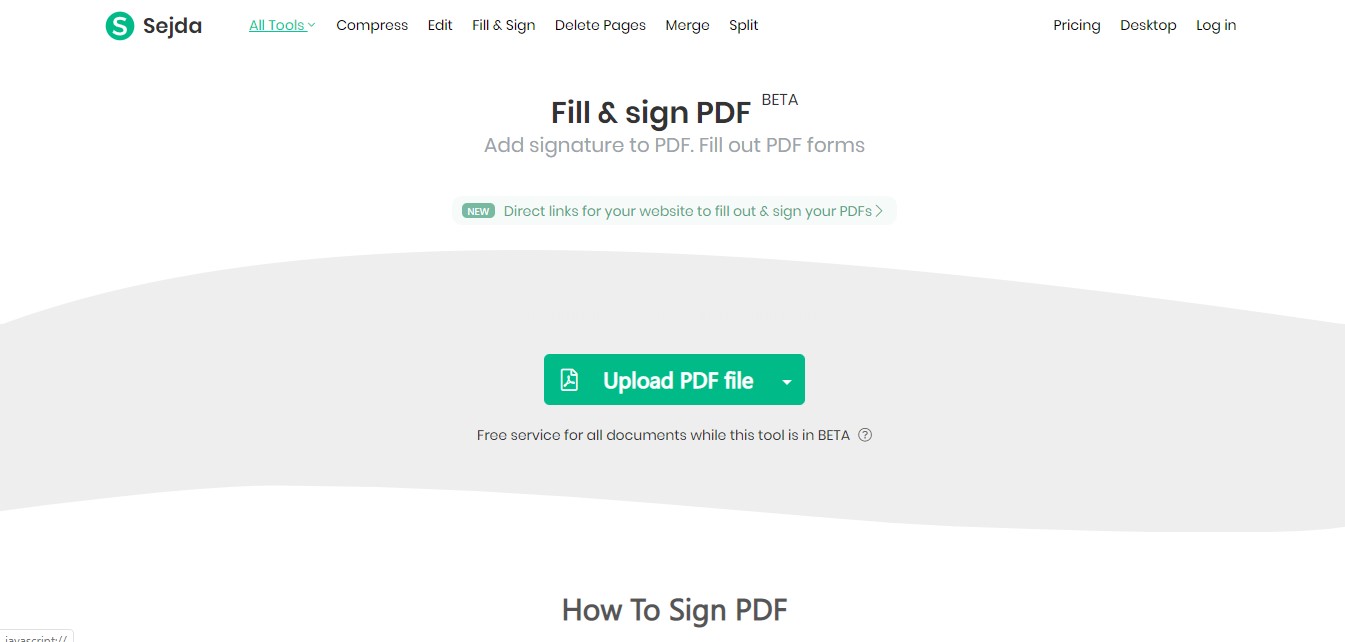
Les principales fonctionnalités comprennent l'édition de PDF, la compression de fichiers, le remplissage et la signature de formulaires, la fusion de PDF, l'organisation des pages, la sécurité des PDF, l'OCR, l'extraction d'images, etc. La qualité de la conversion et de la compression est excellente, ce qui en fait l'outil idéal pour gérer les flux de travail importants impliquant la conversion de fichiers vers et depuis le format PDF ainsi que l'optimisation de la taille des fichiers.
Comme HiPDF, Sejda est un excellent éditeur de PDF pour MacBook que vous pouvez utiliser en ligne sans avoir besoin de télécharger et d'installer un logiciel. Cela vous permet d'économiser de l'espace sur votre Mac et de le faire fonctionner rapidement puisqu'il n'utilise que les ressources définies par le navigateur. L'interface est attrayante et facile à utiliser, et vous pouvez utiliser la version gratuite sur votre navigateur ou après avoir installé la version de bureau. Cependant, il existe des limitations de taille de fichier et d'autres plafonds qui pourraient vous inciter à passer à la version supérieure.
4. PDF2Go
PDF2Go propose une fonction d'OCR gratuite mais limitée, ce qui est idéal si vous n'avez besoin que de convertir un ou deux petits PDF numérisés en fichiers PDF modifiables. Il n'y a pas de restrictions sur les outils auxquels vous pouvez accéder lorsque vous utilisez l'édition gratuite, mais il y a des limites de taille de fichier ainsi que des restrictions sur le traitement en masse pour des fonctions telles que la fusion de PDF, la conversion de fichiers, la création de PDF, la protection de fichiers, etc.
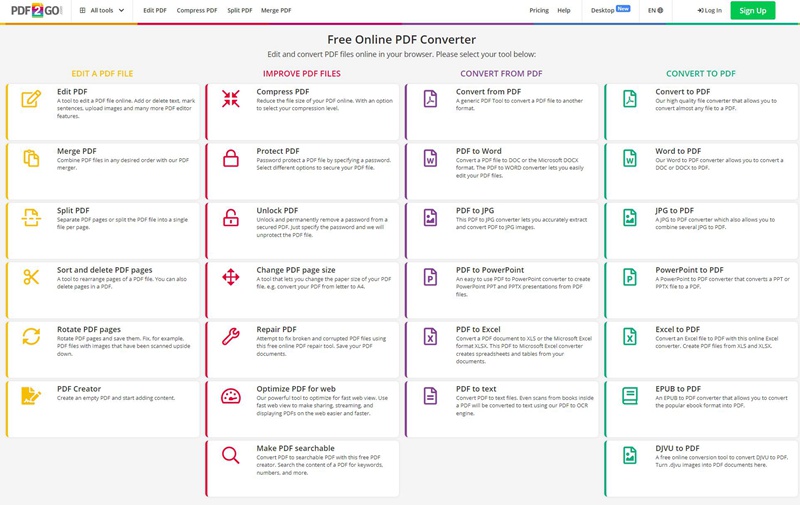
Parmi les principales fonctionnalités, citons les outils d'amélioration des fichiers (réparation, compression, etc.), l'édition de PDF, la conversion vers et depuis des PDF, la gestion des pages, la fusion de fichiers et le déverrouillage des PDF. Les fonctionnalités ne sont pas très étendues, mais le prix est assez raisonnable. Le seul problème est qu'il y a une grande différence entre ce que vous payez avec une facturation mensuelle et une facturation annuelle pour essentiellement le même ensemble de fonctionnalités.
La présentation du site de PDF2Go est assez intuitive, et tous les outils sont disposés sur une grille directement sur la page d'accueil, de sorte que vous n'avez pas à chercher ce dont vous avez besoin. En outre, il existe une extension Chrome et un module complémentaire Firefox, ce qui est utile lorsque vous avez besoin d'un éditeur PDF version Mac auquel vous pouvez accéder tout en naviguant sur Internet.
5. PDFescape
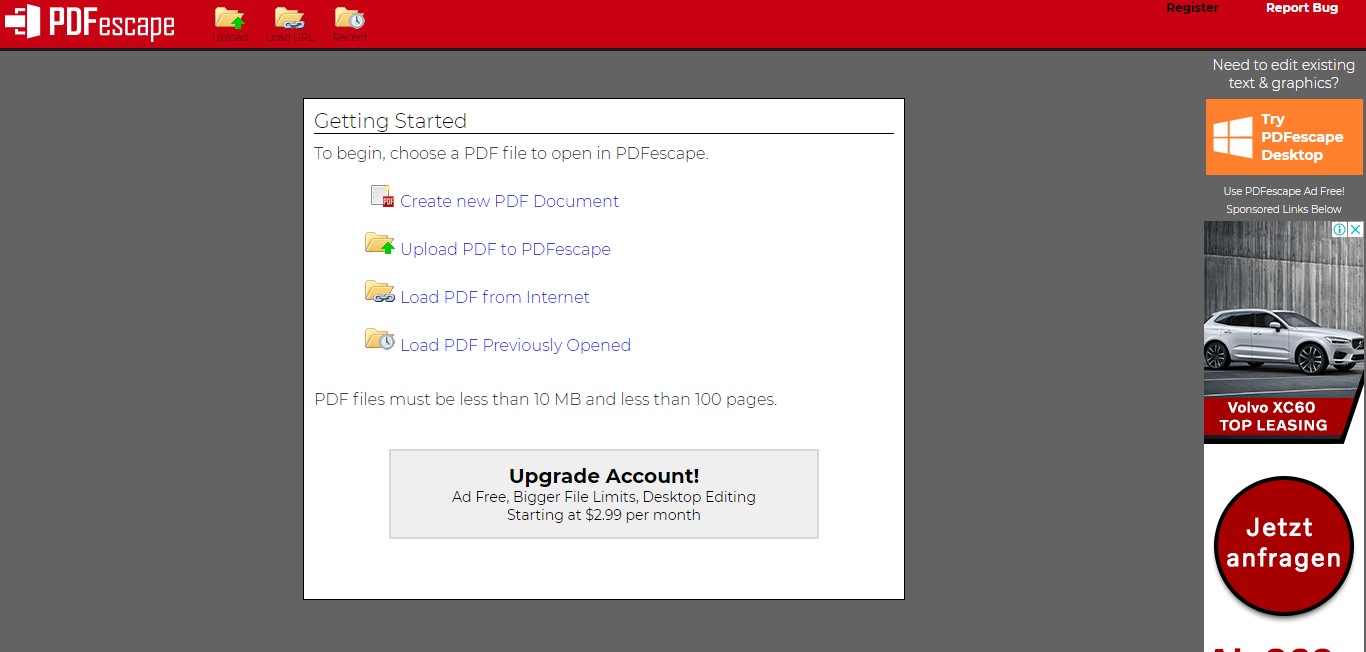
PDFescape est plus un outil d'annotation et de manipulation de PDF qu'un éditeur de PDF à part entière. Néanmoins, la présentation simpliste des fonctions sous forme d'onglets et la facilité de navigation en font l'un des meilleurs éditeurs PDF gratuits pour Mac que vous trouverez en ligne.
Les principales fonctionnalités de PDFescape comprennent l'insertion de contenu (images, texte, champs de formulaire, formes, à main levée, etc.), des outils d'annotation et des actions de gestion des pages. Les utilisateurs enregistrés peuvent également sauvegarder des documents dans le cloud afin de pouvoir les retravailler plus tard. Vous n'aurez pas besoin de passer à la version Premium si vous êtes un utilisateur de Mac, car elle ne vous donne accès qu'à une version de bureau Windows.
Si vous avez besoin d'un outil simple pour créer des formulaires PDF en ligne, ajouter des annotations ou réorganiser des fichiers PDF, il s'agit de l'un des utilitaires Mac gratuits les plus simples qui soient. Ne vous attendez pas à des fonctionnalités avancées, mais si votre charge de travail consiste en des fichiers PDF relativement simples, basés sur du texte et des images, sans trop d'éléments complexes, c'est peut-être la solution qu'il vous faut.
5 meilleurs éditeurs PDF gratuits pour Mac : Bureau
6. PDFelement
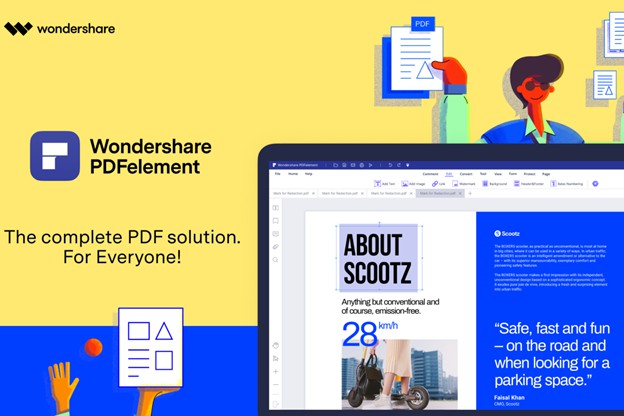
Bien que les outils en ligne soient certainement pratiques et très performants, de nombreux utilisateurs préfèrent disposer d'une solution de bureau locale pour répondre à leurs besoins en matière de PDF. En effet, un utilitaire de bureau peut exploiter davantage de ressources système qu'un outil basé sur un navigateur. En outre, les préoccupations en matière de protection de la vie privée incitent souvent les utilisateurs à éviter les solutions en ligne lorsqu'ils travaillent avec de la documentation officielle. À cet égard, PDFelement pour Mac est l'outil idéal : vous travaillez dans un environnement local hautement sécurisé et vous avez accès à certains des outils PDF les plus avancés du marché, le tout à un prix très abordable.
Les fonctionnalités de PDFelement pour Mac sont nombreuses. En plus d'être le meilleur éditeur de PDF pour Mac, il est également l'un des plus conviviaux, avec un vaste ensemble de fonctionnalités permettant de créer des PDF, de les convertir dans d'autres formats, de les afficher, de les lire et de les annoter, de les protéger par un mot de passe, d'optimiser la taille des fichiers pour le partage, l'impression, etc., de créer et de remplir des formulaires, d'extraire des données de formulaires, d'effectuer une reconnaissance optique des caractères (OCR) pour créer des versions éditables de PDF numérisés, et bien plus encore. En outre, l'intégration avec Wondershare Document Cloud vous permet de stocker vos fichiers dans le cloud et d'y accéder de n'importe où, y compris sur votre éditeur PDFelement MacBook.
PDFelement pour Mac a été conçu pour les utilisateurs, ce qui signifie que l'interface est épurée mais contient tous les outils dont vous avez besoin pour gérer des tâches PDF ponctuelles ou pour mettre la plate-forme à l'épreuve avec des charges de travail intensives. C'est aussi la solution la plus abordable par rapport à l'autre meilleur éditeur PDF gratuit pour Mac, dont nous parlerons plus loin.
7. Adobe Acrobat
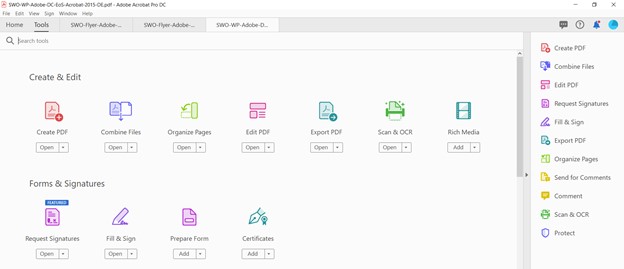
Adobe Acrobat n'a plus besoin d'être présenté. En tant que principal éditeur PDF pour Mac, PC et plateformes mobiles, il attire les utilisateurs grâce à son riche ensemble de fonctionnalités, son intégration dans le cloud, sa conversion précise et d'autres caractéristiques indispensables aux flux de travail numériques modernes. Que vous ayez besoin d'un lecteur PDF de base ou d'un outil de manipulation PDF avancé, Acrobat est là pour vous aider.
Parmi les fonctionnalités de base, citons la création de fichiers et de formulaires PDF, le remplissage de formulaires, la signature électronique et numérique, la conversion de fichiers, l'optimisation des PDF, les outils d'annotation, les fonctions de gestion des pages, etc. La version avancée ou Pro d'Acrobat étend ces fonctionnalités à des fonctions avancées telles que l'extraction de données, le contrôle de la palette de couleurs, la reconnaissance optique des caractères (OCR), etc.
Mais Acrobat est loin d'être parfait. De nombreux utilisateurs peuvent trouver le prix prohibitif, et l'interface utilisateur est simple, mais les nouveaux utilisateurs ont souvent du mal à trouver la fonction dont ils ont besoin. L'assistance à la clientèle étant l'une des faiblesses les plus souvent évoquées, vous devrez parcourir des dizaines de pages de ressources et de didacticiels pour vous aider à comprendre le fonctionnement d'une fonction particulière. Bien qu'il s'agisse de l'un des meilleurs éditeurs PDF pour Mac pour les utilisateurs professionnels et éducatifs, il ne s'agit en aucun cas de l'éditeur PDF pour Mac le plus avantageux.
8. Kofax Power PDF
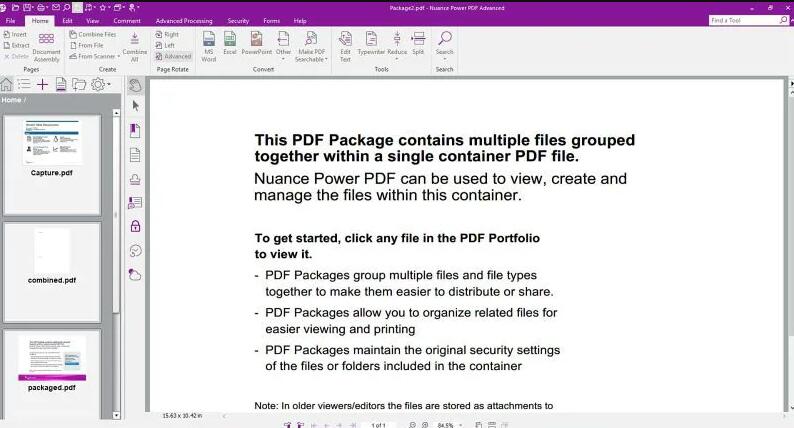
Kofax possède de nombreuses fonctionnalités avancées que vous trouverez également dans les versions Mac de PDFelement et d'Acrobat PDF editor, mais la version Mac de Kofax est limitée à l'édition Standard. Il emprunte de nombreux outils avancés à la version Windows Advanced, tels que la rédaction, l'OCR pour les PDF interrogeables et l'estampillage Bates, mais à part cela, il s'agit d'un éditeur de PDF de base pour Mac.
Les fonctionnalités de la version Mac de Kofax PDF Editor comprennent la création de PDF, la conversion de fichiers vers d'autres formats, la fusion de fichiers, la conversion automatique de formulaires interactifs, les signatures numériques, la protection des PDF, etc. mais les fonctionnalités sont insuffisantes en termes de capacités vraiment avancées comme l'OCR vers du texte éditable, des options étendues de conversion de fichiers et de création de PDF, l'extraction de données de formulaires, l'optimisation de la taille des fichiers, etc. que vous trouverez dans PDFelement et d'autres éditions Mac de l'éditeur de PDF haut de gamme. Ce n'est pas non plus un éditeur de PDF de bureau très bon marché, ce qui peut créer un conflit avec les utilisateurs en raison de l'ensemble limité de fonctionnalités.
9. PDFpen
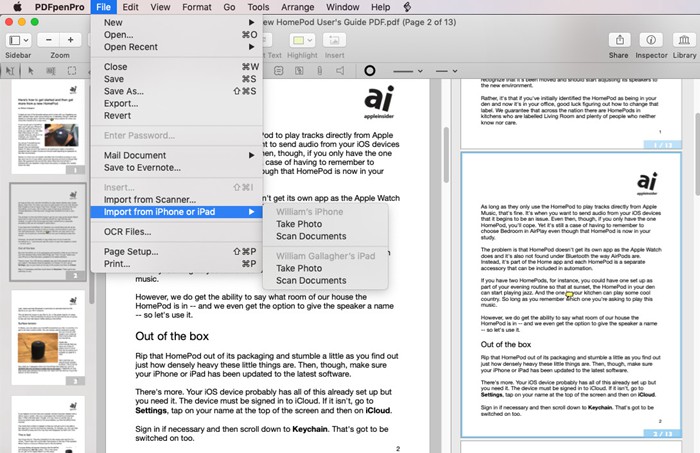
PDFpen et PDFpenPro appartiennent désormais à Nitro et prennent en charge macOS et iOS/iPadOS. La version Pro apporte des fonctionnalités avancées telles qu'une OCR plus précise, la création de formulaires interactifs, la conversion du web en PDF, la numérisation en PDF, l'intégration d'iCloud et de Dropbox, la création de portfolios PDF et l'exportation vers d'autres formats.
L'un des meilleurs atouts de PDFpen et de PDFpenPro est leur conception bien intégrée pour les plates-formes Apple OS. Que vous utilisiez un Mac, un iPhone ou un iPad, l'expérience utilisateur est fluide et sans friction, ce qui vous permet d'effectuer vos tâches de manière intuitive et rapide. Il est également doté d'outils de sécurité essentiels tels que le cryptage des mots de passe, la rédaction de texte, les signatures numériques légalement valides et vérifiables, et bien d'autres encore.
Le principal inconvénient est qu'il n'y a pas de disponibilité multiplateforme pour les appareils Windows ou Android. En tant qu'utilitaire exclusif d'édition de PDF pour Mac et iOS/iPad OS, il laisse le reste de la foule sur le carreau. Néanmoins, cela ne devrait pas poser de problème à ceux qui n'utilisent les appareils haut de gamme d'Apple que pour l'informatique de bureau et l'informatique mobile.
10. PDF Expert
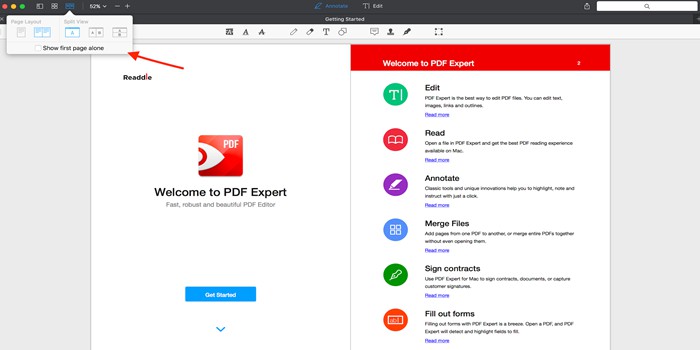
PDF Expert est un autre éditeur de PDF exclusif à Mac et iOS/iPadOS. Il s'agit d'un outil relativement basique, vous ne trouverez donc pas de fonctionnalités telles que l'OCR, la conversion de fichiers, des outils de formulaires avancés, etc. Mais vous disposerez du meilleur éditeur PDF version Mac pour tous vos besoins en matière d'édition, d'annotation, de remplissage, de signature, de combinaison et de lecture de contenu PDF.
L'interface utilisateur de PDF Expert sur Mac est assez intuitive, et le fait qu'elle soit limitée par rapport à PDFelement pour Mac ou Acrobat DC pour Mac, par exemple, signifie également qu'il est plus facile de trouver une fonctionnalité particulière et d'y naviguer. Les fonctionnalités elles-mêmes sont assez robustes, en particulier les outils tels que l'outil de réduction de la taille des fichiers et l'outil d'organisation des pages PDF. Quelques clics suffisent pour faire fonctionner cette centrale sur votre Mac.
PDF Expert est un éditeur de PDF pour Mac très bien noté sur le Mac App Store et a reçu de nombreuses récompenses au fil des ans, notamment Top Paid App, App of the Year et Editor's Choice. Il s'agit également d'un excellent lecteur de PDF et d'un outil d'annotation, avec un large éventail d'éléments d'annotation, plusieurs modes de lecture, l'indexation des recherches, la prise en charge de la barre tactile et la possibilité d'exporter les annotations d'un document.
Mavin Hiram
chief Editor
Comment(s)