PDF kostenlos online in TIFF
Hochwertige Konvertierung von PDF in TIFF
PDF zu TIFF Bild Converter auf jedem Gerät
Die Sicherheit und der Schutz Ihrer Daten sind garantiert.
Wie konvertiert man kostenlos online PDF in TIFF-Dateien?
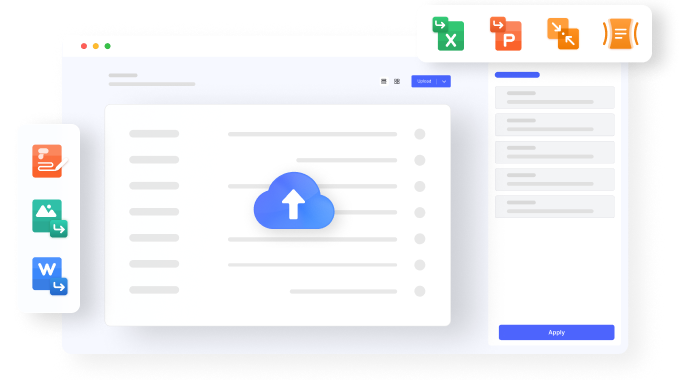
Schritt 01. Laden Sie Ihre PDF-Datei hoch
Schritt 02. PDF in TIFF-Bild konvertieren
Schritt 03. Zugriff auf Ihre TIFF-Datei
Kostenloser Online PDF zu TIFF Converter, den jeder liebt
Mühelose Konvertierung von PDF in TIFF
Konvertieren Sie Ihre PDFs kostenlos online in TIFF
Hochauflösende TIFF-Bilder aus PDFs
FAQs zur Konvertierung von PDF in TIFF
PDF (Portable Document Format) ist ein vielseitiges Dateiformat, das hauptsächlich für Dokumente verwendet wird. Es behält die Formatierung und das Layout bei und eignet sich daher für verschiedene Inhaltstypen. TIFF (Tagged Image File Format) wurde für hochwertige Grafiken und Bilder entwickelt. Es unterstützt eine verlustfreie Komprimierung und ist ideal für das Speichern von Bildern in professionellen Umgebungen.
Es gibt verschiedene kostenlose und kostenpflichtige PDF zu TIFF Converter, aber nicht alle Online Converter unterstützen die Anpassung der DPI. Für das Konvertieren von PDF in TIFF mit einer bestimmten DPI wie 600 empfehlen wir ein spezielles Tool wie ConversionTools.io. Sie können TIFF-Bilder mit der gewünschten Auflösung erhalten, sei es 600 DPI, 300 DPI oder ein anderer bestimmter Wert.
Um ein PDF in ein hochauflösendes TIFF-Bild zu konvertieren, das für den professionellen Druck geeignet ist, können Sie Online-Tools wie den PDF zu TIFF Converter von HiPDF, PDF2TIFF oder das PDF zu TIFF Konvertierungstool von SodaPDF verwenden. Diese Plattformen bieten effiziente Konvertierungsdienste, die den Bedarf an hochwertigen Druckerzeugnissen decken. Laden Sie Ihre PDF-Datei hoch und wählen Sie das gewünschte Ausgabeformat, um ein hochauflösendes, druckfertiges TIFF-Bild zu erhalten.
Ja, es gibt zwei Optionen für das Konvertieren von PDF in TIFF mit Komprimierung.
Option 1: Sie können online PDF in TIFF Converter verwenden, die Anpassungsmöglichkeiten für die Auflösung bieten. Namhafte Plattformen wie CleverPDF und ConversionTools ermöglichen es Ihnen, die DPI und andere Auflösungseinstellungen zu wählen, um die TIFF-Qualität Ihren Wünschen entsprechend anzupassen.
Option 2: Alternativ können Sie das PDF zunächst mit Online Convertern wie HiPDF, SmallPDF oder SodaPDF in TIFF konvertieren. Sobald Sie die TIFF-Datei haben, können Sie sie mit einem Online-TIFF-Kompressor weiter komprimieren. Eine zuverlässige Option für diesen Zweck ist der Bildkompressor von HiPDF
Beide Methoden bieten effektive Möglichkeiten, um aus PDF-Dokumenten komprimierte TIFF-Dateien zu erstellen.
Es gibt mehrere Möglichkeiten, aus Dokumenten und Bildern ein TIFF (Tagged Image File Format) zu erstellen:
Methode 1. Erstellen Sie mit Adobe Acrobat ein TIFF aus einer PDF-Datei: Öffnen Sie zunächst Ihre PDF-Datei in Adobe Acrobat. Gehen Sie dann auf "Datei" > "Exportieren nach" > "Bild" > "TIFF". Wählen Sie schließlich die Einstellungen für die TIFF-Datei und klicken Sie auf "Speichern".
Methode 2. Konvertieren Sie Docs in TIFF mit Online Convertern: Webseiten wie HiPDF PDF zu TIFF und ConversionTools bieten Optionen zum Konvertieren verschiedener Formate in TIFF. Laden Sie einfach Ihre Datei hoch und erhalten Sie direkt ein TIFF-Bild.
Methode 3. Speichern Sie Word oder Excel mit Microsoft Office im TIFF-Format: Öffnen Sie Ihre Word- oder Excel-Datei. Gehen Sie auf "Datei" > "Speichern unter". Wählen Sie im Dropdown-Menü das TIFF Format.
Methode 4. Bilder mit einer Bildbearbeitungssoftware in TIFF-Dateien umwandeln: Mit Software wie Adobe Photoshop oder GIMP können Sie Bilder in verschiedenen Formaten öffnen und als TIFF-Dateien speichern.
Weitere Tipps zum Konvertieren von PDF in TIFF.