Schneller PDF zu Pages Converter
Converter mit hervorragender Qualität
Zugänglich für alle Betriebssysteme
Die Sicherheit und der Schutz Ihrer Daten sind garantiert.
Wie konvertiert man PDF in Pages?
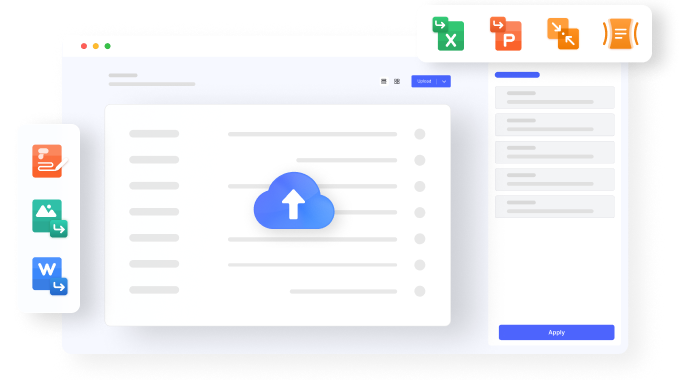
Schritt 01. PDF-Dateien öffnen
Schritt 02. PDF in Pages konvertieren
Schritt 03. Konvertierte PDFs herunterladen
FAQs zum PDF zu Pages Converter
Apple Pages ist ein integriertes Textverarbeitungsprogramm für Mac, das das PDF-Format nicht unterstützt. Um PDF-Dateien in Pages zu öffnen und zu bearbeiten, müssen Sie die PDFs in bearbeitbare Formate wie .pages oder .docx konvertieren. Sie können den HiPDF PDF zu Pages Converter für diese Aufgabe verwenden. Laden Sie Ihr PDF einfach online in PDF zu Pages hoch, das es dann in ein .pages-Dokument konvertiert. Nachdem Sie die konvertierte Datei auf Ihren Mac heruntergeladen haben, können Sie sie nach Bedarf in Pages öffnen und bearbeiten.
Es gibt zwei Möglichkeiten, PDF in Pages auf dem Mac zu konvertieren: Zum einen mit dem HiPDF online PDF zu Pages Converter, zum anderen mit Preview auf dem Mac.
Verwenden Sie einen Online Converter: Gehen Sie auf Ihrem Mac zu PDF zu Pages online, klicken Sie auf "Dateien auswählen" und wählen Sie die PDF-Dateien von Ihrem Mac und HiPDF konvertiert sie automatisch in Pages-Dokumente. Klicken Sie auf Download, um die Pages-Dateien auf Ihren Mac zu übertragen.
Verwenden Sie die Preview-Methode: So konvertieren Sie eine PDF-Datei mit Preview in ein bearbeitbares Dokument: Gehen Sie folgendermaßen vor: Öffnen Sie die PDF-Datei mit Preview auf Ihrem Mac, markieren Sie den gesamten Inhalt, indem Sie Befehl-A drücken und kopieren Sie dann den markierten Inhalt. Öffnen Sie Apple Pages und erstellen Sie ein neues Dokument. Fügen Sie den kopierten Inhalt in das neue Pages-Dokument ein und speichern Sie die Datei. Damit können Sie den PDF-Inhalt in Pages bearbeiten.
Mit HiPDF können Sie PDFs auf Ihrem iPhone oder iPad in das Pages-Format konvertieren. Öffnen Sie dazu Safari oder einen anderen Browser auf Ihrem Gerät und navigieren Sie zum HiPDF PDF zu Pages Converter. Tippen Sie auf "Dateien auswählen", um Ihr PDF von Ihrem iPhone oder iPad hochzuladen. HiPDF konvertiert die Datei dann in ein Pages-Dokument, das Sie herunterladen und bearbeiten können.
Der Adobe PageMaker ist ein veraltetes Publishing-Programm für Mac, das nicht mehr unterstützt wird. PageMaker-Dateien werden in Formaten wie .pmd, .pmt, .pm3, .pm4, .pm5 und .pm6 gespeichert. Wenn Sie noch den PageMaker verwenden und PDFs in PageMaker-Formate konvertieren müssen, gibt es leider keine Tools für diese Konvertierung.
Weitere Tipps zum kostenlosen Online-Konvertieren von PDF.