
PDF zu Word in hervorragender Qualität
Gescannte PDFs in Word konvertieren
Kostenloses PDF zu Word Converter Online
Die Sicherheit und der Schutz Ihrer Daten sind garantiert.
Wie konvertiert man PDF in Word online?
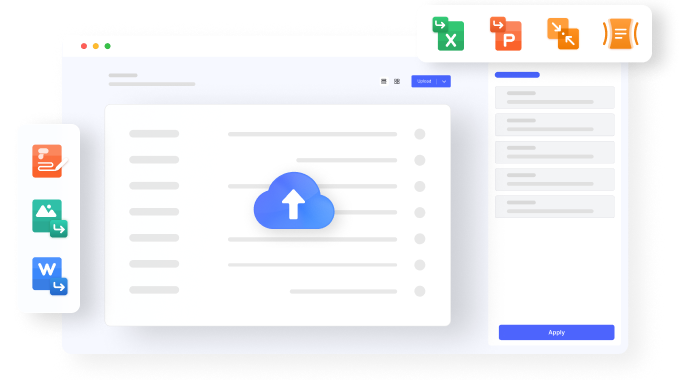
Schritt 01. PDF-Dateien auswählen
Schritt 02. PDF zu Word kostenlos konvertieren
Schritt 03. Laden Sie Ihr Word-Dokument herunter
PDF zu Word Converter online für alle.
Bildung
Forscher
IT-Dienste
FAQs zum kostenlosen PDF zu Word Converter.
Mit HiPDF konvertieren Sie ganz einfach sowohl text- als auch bildbasierte PDF-Dateien in bearbeitbare Word-Dokumente. Um loszulegen, laden Sie Ihre PDF-Dateien in den PDF zu Word Converter auf HiPDF hoch. Ihre Dateien werden auf der Konvertieren Seite geöffnet.
Für gescannte PDFs: Wählen Sie die Option OCR (Optical Character Recognition) und klicken Sie auf die Konvertieren Schaltfläche, um Ihr gescanntes Dokument in eine bearbeitbare Word-Datei zu konvertieren.
Für normale PDFs: Klicken Sie einfach auf "Keine OCR" und wählen Sie dann Konvertieren, um die Konvertierung zu starten.
Sobald die Konvertierung abgeschlossen ist, können Sie Ihr Word-Dokument herunterladen und es offline bearbeiten.
Ausgestattet mit einer fortschrittlichen OCR-Technologie, unterstützt HiPDF Sie beim Online-Konvertieren von PDF in Word und behält dabei die Formatierung weitestgehend bei. Hinweis: Wählen Sie Ihre Pro-Lizenz, um OCR freizuschalten.
Klicken Sie auf "Dateien auswählen", um Ihre PDF-Datei auszuwählen.
Klicken Sie auf die Schaltfläche "Konvertieren".
Ihr PDF wird kostenlos in ein Word-Dokument konvertiert. Seien Sie versichert, dass Ihre hochgeladenen PDF-Dateien innerhalb einer Stunde endgültig gelöscht werden.
Ja, HiPDF bietet mehrere Online-Tools für PDF. Sie können es online nutzen, egal ob auf Mac, Windows oder Ihren mobilen Geräten.
Mit HiPDF können Sie eine PDF- in eine Word-Datei konvertieren und diese dann in Google Docs öffnen, um sie zu bearbeiten und weiterzugeben.
Weitere Tipps zum Online PDF Converter.